


![[새 창]](/-/media/cojp/common/img/link_icon/new_win.ashx)
 제품에 관한 중요한 공지


관리 부담 감소

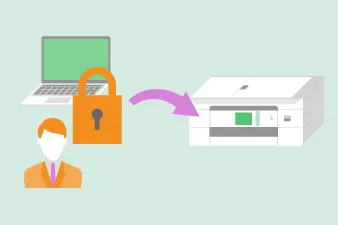
드라이버 스포츠 보기 잠금
단면/양면 인쇄, 컬러/흑백 인쇄 등
인쇄 조건을 고정하여인쇄 작업 통합
"인쇄 매수 스포츠 보기" "레이아웃 스포츠 보기" "용지 크기 스포츠 보기" "워터마크 스포츠 보기" "ID 프린트" "컬러/흑백 인쇄" 등에 잠그고 각 스포츠 보기을 고정. 보안 강화 및 비용 절감에 기여합니다.
※ 컬러 인쇄 제한은 컬러 모델만.
[스포츠 보기 방법]
※기종에 따라 스포츠 보기 방법이 다릅니다.
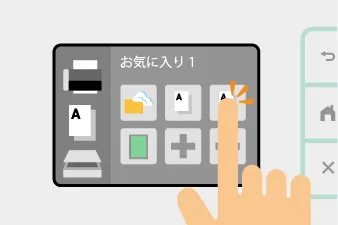
단축키 스포츠 보기
자주 사용하는 기능원터치로 호출.
매회 스포츠 보기하는 번거로움이 없어집니다!
일반 자주 사용하는 스포츠 보기을 등록할 수 있는 「즐겨찾기 스포츠 보기 버튼」을 탑재. 원터치 다이얼 대신 팩스 송신의 수신처를 저장하거나 복사 스캔 등의 스포츠 보기을 저장 가능.
모델에 따라 바로 가기 등록할 수 있는 메뉴가 다릅니다.
[스포츠 보기 방법]
※기종에 따라 스포츠 보기 방법이 다릅니다.
※여기서 사본 바로가기를 등록하는 방법을 설명합니다. 팩스, 스캔, 클라우드 연결, 유용한 도구 바로 가기 등록도 동일하게 수행할 수 있습니다.
❶단축키를 누릅니다. ([바로 가기]가 표시되면)
❷탭을 누릅니다. 필요에 따라 플릭하여 탭을 표시합니다.
❸
❹복사를 누릅니다.
❺을 눌러 미리 스포츠 보기된 복사 스포츠 보기을 확인합니다.
❻위 또는 아래로 쓸어넘기거나 a 또는 b를 눌러 복사 사전 스포츠 보기을 표시한 다음 사용할 복사 사전 스포츠 보기을 누릅니다.
❼스포츠 보기 변경을 누릅니다.
❽위 또는 아래로 쓸어넘기거나 a 또는 b를 눌러 사용 가능한 스포츠 보기을 표시한 다음 변경하려는 스포츠 보기을 누릅니다.

외장 IC 카드 리더
외장 카드 리더를 본체에 연결!
IC 카드를 들고 등록한 스포츠 보기을 불러오세요!
시간과 노력을 줄여라!
IC 카드에 바로 가기를 할당할 수 있으므로, 가리기만 하면 개인용 바로 가기를 자동으로 호출할 수 있습니다.
외부 IC 카드 리더를 연결하는 경우 Web Based Management에서 카드 리더를 등록합니다.
본 제품은 외부 IC 카드 리더에 해당하는 HID 클래스 드라이버를 지원합니다.
[스포츠 보기 방법]
※기종에 따라 스포츠 보기 방법이 다릅니다.
❶웹 브라우저를 시작합니다.
❷브라우저의 주소 표시줄에 'https:// 제품의 IP 주소'를 입력합니다('제품의 IP 주소'에는 제품의 IP 주소를 입력합니다).
예: https://192.168.1.2
❸필요한 경우 로그인 필드에 비밀번호를 입력하고 로그인을 클릭합니다.
본 제품의 설정을 관리하기 위해 구입한 비밀번호는 제품 뒷면에 'Pwd'로 표시됩니다.
❹네비게이션 메뉴로 이동하여 관리자 스포츠 보기 외장 카드 판독기를 클릭합니다.
화면 왼쪽에 내비게이션 메뉴가 표시되지 않는 경우
❺필요한 정보를 입력합니다.
❻확인을 클릭합니다.
❼본 제품을 다시 시작하여 스포츠 보기을 활성화합니다.
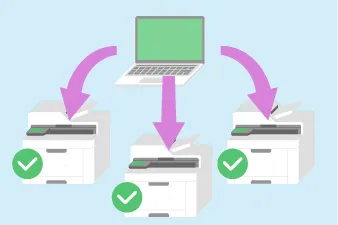
펌업
여러 개 관리도 손에 들고 있습니다!
멀리 떨어진 곳에서 펌웨어를업데이트!
선택한 기기의 펌웨어를 최신 버전으로 업데이트할 수 있습니다. 또한 선택한 장비의 펌웨어가 최신 버전인지 확인할 수 있습니다.
[스포츠 보기 방법]
※기종에 따라 스포츠 보기 방법이 다릅니다.
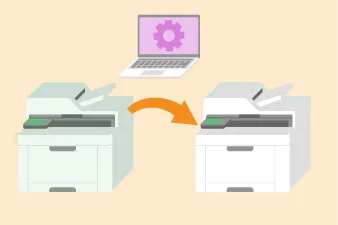
스포츠 보기 백업
기기 본체를 교체해도 다시 스포츠 보기이 필요하지 않습니다!
지금 프린터 설정을 새 기기로 이전합니다!
제품 교체 시 스포츠 보기 저장하면 다음 기종 설치 시 스포츠 보기 이행과 신기종 도입 시 기존 스포츠 보기과 동일한 스포츠 보기을 할 수 있습니다. 매번 발생하는 재스포츠 보기의 번거로움을 줄일 수 있습니다.
[스포츠 보기 방법]
※기종에 따라 스포츠 보기 방법이 다릅니다.

인쇄 로그 to 네트워크
누가, 언제, 몇 장을 인쇄했습니다! ?
프린터에서 수행한 작업은
언제 어디서나 로그를 저장하세요!
제품 본체에서 수행한 인쇄 기록을 네트워크의 지정된 폴더에 저장할 수 있습니다. 「인쇄의 종류(PC 프린트・팩스・카피등)」 「파일명」 「유저명」 「날짜」 「시간」 「인쇄 매수」 「칼라 인쇄 매수」와 상세한 항목까지 관리가 가능합니다.
[스포츠 보기 방법]
※기종에 따라 스포츠 보기 방법이 다릅니다.
❶웹 브라우저를 시작합니다.
❷브라우저의 주소 표시줄에 'https:// 제품의 IP 주소'를 입력합니다('제품의 IP 주소'에 제품의 IP 주소를 입력합니다).
예: https://192.168.1.2
❸필요한 경우 로그인 필드에 비밀번호를 입력하고 로그인을 클릭합니다.
본 제품의 설정을 관리하기 위해 구입한 비밀번호는 제품 뒷면에 'Pwd'로 표시됩니다.
❹네비게이션 메뉴로 이동하여 관리자 스포츠 보기 인쇄 로깅 기능 스포츠 보기을 클릭합니다.
화면 왼쪽에 내비게이션 메뉴가 표시되지 않는 경우
❺인쇄 로그 입력란에서 사용을 클릭합니다.
❻다음 스포츠 보기을 수행합니다.

| 선택 | 자세히 알아보기 |
|---|---|
| 네트워크 폴더 경로 | CIFS 서버의 인쇄 로그를 저장할 폴더(예: \\ComputerName\SharedFolder)를 입력합니다. |
| 파일 이름 | 인쇄 로그에 사용할 파일 이름을 입력합니다(최대 32자). |
| 파일 형식 | 인쇄 로그 파일 형식으로 텍스트 또는 CSV 형식을 선택합니다. |
| 로그 시간 정보 | 인쇄 로그의 타임 소스를 선택합니다. |
| 인증 방법 | CIFS 서버에 액세스하는 데 필요한 인증 방법으로 자동, Kerberos 또는 NTLMv2를 선택합니다. Kerberos는 인증 프로토콜입니다. 이 프로토콜을 통해 장비 또는 개인이 싱글 사인온을 사용하는 네트워크 서버에 대해 각각의 신원을 안전하게 표시할 수 있습니다. NTLMv2는 서버에 로그인하는 인증 방법이며 Windows에서 사용됩니다. • 자동 : 자동을 선택하면 인증 방법에 NTLMv2가 사용됩니다. • Kerberos: Kerberos 옵션을 선택하면 Kerberos 인증만 사용됩니다. • NTLMv2: NTLMv2 옵션을 선택하면 NTLMv2 인증만 사용됩니다. • Kerberos 및 NTLMv2 인증의 경우 시계 설정 또는 SNTP 프로토콜(네트워크 시간 서버) 및 DNS 서버도 구성해야 합니다. • 본 제품의 조작 패널에서 [시계 세트]를 스포츠 보기할 수도 있습니다. |
| 사용자 이름 | 인증을 위한 사용자 이름을 입력합니다(최대 96자). 사용자 이름이 도메인의 일부인 경우 사용자@도메인 또는 도메인\사용자 형식으로 사용자 이름을 입력합니다. |
| 비밀번호 | 인증을 위한 비밀번호를 입력합니다(최대 32자). |
| Kerberos 서버 주소 (필요한 경우) |
Key Distribution Center(KDC)의 호스트 주소(예: kerberos.example.com, 최대 64자) 또는 IP 주소(예: 192.168.56.189)를 입력합니다. |
| 쓰기 오류 시 스포츠 보기 | 네트워크 오류로 인해 인쇄 로그를 서버에 저장할 수 없는 경우 해결 방법을 선택합니다. |
| 선택 | 자세한 |
|---|---|
| 네트워크 폴더 경로 | CIFS 서버의 인쇄 로그를 저장할 폴더(예: \\ComputerName\SharedFolder)를 입력합니다. |
| 파일 이름 | 인쇄 로그에 사용할 파일 이름을 입력합니다(최대 32자). |
| 파일 형식 | 인쇄 로그 파일 형식으로 텍스트 또는 CSV 형식을 선택합니다. |
| 로그 시간 정보 | 인쇄 로그의 타임 소스를 선택합니다. |
| 인증 방법 | CIFS 서버에 액세스하는 데 필요한 인증 방법으로 자동, Kerberos 또는 NTLMv2를 선택합니다. Kerberos는 인증 프로토콜입니다. 이 프로토콜을 통해 장비 또는 개인이 싱글 사인온을 사용하는 네트워크 서버에 대해 각각의 신원을 안전하게 표시할 수 있습니다. NTLMv2는 서버에 로그인하는 인증 방법이며 Windows에서 사용됩니다. • 자동 : 자동을 선택하면 인증 방법에 NTLMv2가 사용됩니다. • Kerberos: Kerberos 옵션을 선택하면 Kerberos 인증만 사용됩니다. • NTLMv2: NTLMv2 옵션을 선택하면 NTLMv2 인증만 사용됩니다. • Kerberos 및 NTLMv2 인증의 경우 시계 설정 또는 SNTP 프로토콜(네트워크 시간 서버) 및 DNS 서버도 구성해야 합니다. • 본 제품의 조작 패널에서 [시계 세트]를 스포츠 보기할 수도 있습니다. |
| 사용자 이름 | 인증을 위한 사용자 이름을 입력합니다(최대 96자). 사용자 이름이 도메인의 일부인 경우 사용자@도메인 또는 도메인\사용자 형식으로 사용자 이름을 입력합니다. |
| 비밀번호 | 인증을 위한 비밀번호를 입력합니다(최대 32자). |
| Kerberos 서버 주소 (필요한 경우) |
Key Distribution Center(KDC)의 호스트 주소(예: kerberos.example.com, 최대 64자) 또는 IP 주소(예: 192.168.56.189)를 입력합니다. |
| 쓰기 오류 시 스포츠 보기 | 네트워크 오류로 인해 인쇄 로그를 서버에 저장할 수 없는 경우 해결 방법을 선택합니다. |
❼연결 상태 입력란에서 최신 로그 상태를 확인합니다. 또한 본 제품의 화면에서 에러 상태를 확인할 수도 있습니다.
❽확인을 클릭하여 인쇄 로그 기능 테스트 페이지를 표시합니다.
스포츠 보기을 테스트하려면 예를 클릭하고 다음 단계로 이동합니다. 테스트하지 않고 계속 진행하려면 아니요를 클릭합니다. 스포츠 보기값은 자동으로 제출됩니다.
❾제품이 스포츠 보기값을 테스트합니다.
❿스포츠 보기이 승인되면 테스트 성공이 페이지에 표시됩니다.
테스트 오류가 표시되면 모든 스포츠 보기값을 검토하고 확인을 클릭하여 다시 테스트 페이지를 표시합니다.