


![[새 창]](/-/media/cojp/common/img/link_icon/new_win.ashx)
 제품에 관한 중요한 공지
긴 프린트용 디자인을 손쉽게 만드는 방법!


디자인 작성 방법 소개
긴 디자인도 만들 수 네이버 이 스포츠.
POP 제작 사이트 “POPKIT”

로 만들 경우
그 1
많은
템플릿 및
스탬프를 사용할 수 네이버 이 스포츠!
긴 디자인은 물론, A4나 B5나 노보리 등도 대응!
메뉴나 이벤트네이버 이 스포츠 그대로 사용할 수 있는 템플릿이나 스탬프가 풍부.


그 2
작동하기 쉽습니다
알기 쉽다!
문자 수정, 스탬프, 바코드※등도 WEB상네이버 이 스포츠 간단하게 작성할 수 있다!
또한 유료로 8개국어로 번역 가능.

- ※바코드 작성은 엔조이 플랜에서 이용 가능합니다.
- ※ 작성한 데이터 내보내기 방법은여기네이버 이 스포츠 확인하세요.
그 3
자유 요금제 이용
무료로 사용할 수 있습니다!
무료로 사용할 수 있는 프리 플랜, 모든 파트가 무제한・기능 충실의엔조이 플랜2가지 종류가 있습니다. 우선은 무료 등록해서 사용해 보지 않겠습니까?
-
부담없이 사용할 수 있는 평가판
자유 플랜
-
본격적인 POP를 편안하게 즐겁게 만들 수 네이버 이 스포츠!
엔조이 플랜
'550엔/월(세금 포함)」
신청 월은무료네이버 이 스포츠 이용 OK!


사용 방법은 여기 »
엔조이 플랜 신청 시 캠페인 코드에 프린터 뒷면의 바코드 근처에 있는 일련 번호의 6자리 숫자를 기입합니다.


Word/Excel/PowerPoint 로 만들 경우
Word/단어를 사용하는 경우
STEP 보기
STEP1
![[레이아웃] 탭을 클릭하고 [크기]네이버 이 스포츠 [기타 용지 크기]를 선택합니다.](/-/media/cojp/product/printer/special/bij/roll-paper/data-creation/img/pc-webp/WEP-word-img01.ashx)
[레이아웃] 탭을 클릭하고 [크기]네이버 이 스포츠 [기타 용지 크기]를 선택합니다.
STEP2
![[용지] 탭을 클릭하고 [용지 크기]의 [너비]와 [높이]를 설정합니다.](/-/media/cojp/product/printer/special/bij/roll-paper/data-creation/img/pc-webp/WEP-word-img02.ashx)
[용지] 탭을 클릭하고 [용지 크기]의 [너비]와 [높이]를 설정합니다.
STEP3
![[레이아웃] 탭으로 돌아가서 [인쇄 방향]네이버 이 스포츠 [세로] 또는 [가로]를 설정합니다.](/-/media/cojp/product/printer/special/bij/roll-paper/data-creation/img/pc-webp/WEP-word-img03.ashx)
[레이아웃] 탭으로 돌아가서 [인쇄 방향]에서 [세로] 또는 [가로]를 설정합니다.
Excel/엑셀 사용 시
STEP 보기
STEP1
![새 페이지의 [파일]에서 [인쇄]를 클릭하여 인쇄 설정 화면을 엽니다. [네이버 이 스포츠]에서 사용할 잉크젯 네이버 이 스포츠를 선택하고 [속성]을 클릭합니다.](/-/media/cojp/product/printer/special/bij/roll-paper/data-creation/img/pc-webp/WEP-excel-img01.ashx)
새 페이지의 [파일]에서 [인쇄]를 클릭하여 인쇄 설정 화면을 엽니다. [프린터]에서 사용할 잉크젯 프린터를 선택하고 [속성]을 클릭합니다.
STEP2
![네이버 이 스포츠 드라이버의 [기본 설정] 화면의 용지 선택에서 [롤 용지]를 클릭하여 엑셀로 작성할 원고 크기를 설정합니다.](/-/media/cojp/product/printer/special/bij/roll-paper/data-creation/img/pc-webp/WEP-excel-img02.ashx)
프린터 드라이버의 [기본 설정] 화면의 용지 선택에서 [롤 용지]를 클릭하여 엑셀로 작성할 원고 크기를 설정합니다.
STEP3
![사이즈 설정 후에 변경하고 싶은 경우는 [기본 설정] 화면의 [사용자 정의]네이버 이 스포츠 수정할 수 네이버 이 스포츠.](/-/media/cojp/product/printer/special/bij/roll-paper/data-creation/img/pc-webp/WEP-excel-img03.ashx)
사이즈 설정 후에 변경하고 싶은 경우는 [기본 설정] 화면의 [사용자 정의]에서 수정할 수 네이버 이 스포츠.
PowerPoint/
파워 포인트 사용 시
STEP 보기
STEP1
![[네이버 이 스포츠] 탭을 클릭하고 [슬라이드 크기]네이버 이 스포츠 [사용자 설정 슬라이드 크기]를 선택합니다.](/-/media/cojp/product/printer/special/bij/roll-paper/data-creation/img/pc-webp/WEP-pp-img01.ashx)
[디자인] 탭을 클릭하고 [슬라이드 크기]네이버 이 스포츠 [사용자 설정 슬라이드 크기]를 선택합니다.
STEP2
![[페이지 설정] 화면이 열리므로 [너비]와 [높이]를 설정합니다. [인쇄 방향]의 [슬라이드]네이버 이 스포츠 [세로] 또는 [가로]가 선택되어 있는지 확인하고 [확인]을 클릭합니다.](/-/media/cojp/product/printer/special/bij/roll-paper/data-creation/img/pc-webp/WEP-pp-img02.ashx)
[페이지 설정] 화면이 열리므로 [너비]와 [높이]를 설정합니다. [인쇄 방향]의 [슬라이드]에서 [세로] 또는 [가로]가 선택되어 있는지 확인하고 [확인]을 클릭합니다.
STEP3
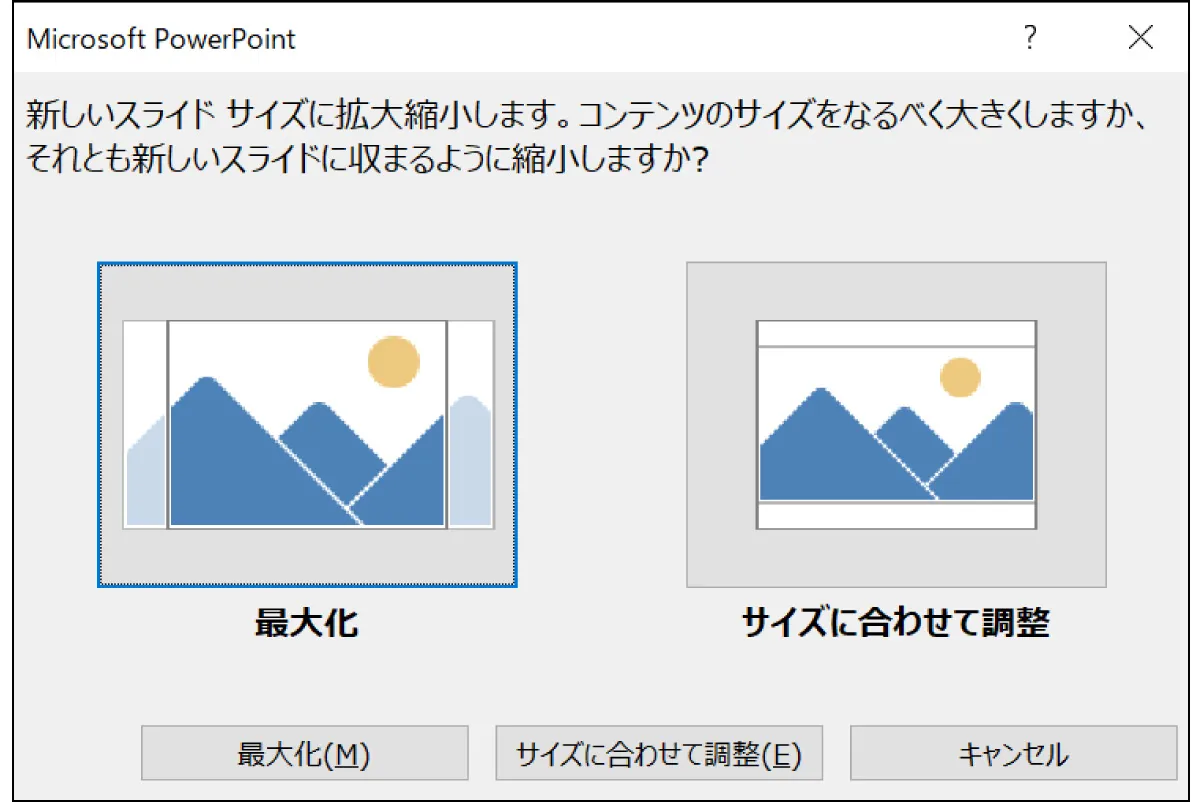
아래 메시지가 표시되면 필요에 따라 '최대화' '크기에 맞게 조정'을 선택합니다.
제품 정보
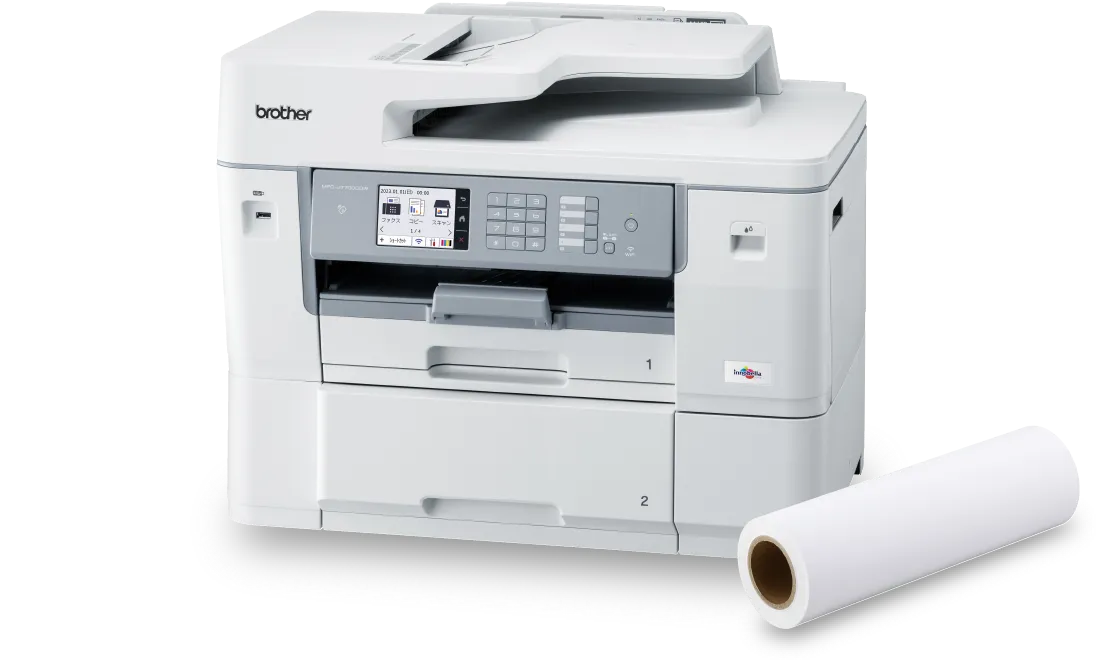
MFC-J7700CDW
- 인쇄
- 복사
- 스캔
- 팩스
- 그물
작업
(유선/무선) - 롤 용지
인쇄 - 직접
인쇄
[소모품]
잉크 카트리지
| 제품번호 | JAN | 사양 | 인쇄 가능 매수※1 |
|---|---|---|---|
| LC417XLBK | 4977766816564 | 블랙/안료/대용량 | 약 6,000장 |
| LC417XLC | 4977766816571 | 청록색/안료/대용량 | 약 5,000장 |
| LC417XLM | 4977766816588 | 마젠타/안료/대용량 | 약 5,000장 |
| LC417XLY | 4977766816595 | 옐로우/안료/대용량 | 약 5,000장 |
롤 용지
| 제품번호 | JAN | 용지 종류 | 개수(길이) |
|---|---|---|---|
| BP80PRA3 | 4977766826716 | 품질 보통 롤 용지 | 1개 (폭 297mm×37.5m) |
| BP80GRA3 | 4977766826754 | 사진 광택 롤 종이 | 1개 (폭 297mm×10m) |
| BP80MRA3 | 4977766826730 | 잉크젯 롤 용지 (매트 마감) |
1개 (폭 297mm×18m) |
- ※1 측정 데이터 및 측정 조건에 대해서는해외 스포츠을 확인하세요. 사용한 잉크 카트리지는 LC417XL 시리즈입니다.