


![[새 창]](/-/media/cojp/common/img/link_icon/new_win.ashx)
 제품에 관한 중요한 공지
지원 동영상 (기능 소개)
제품을 선택하세요
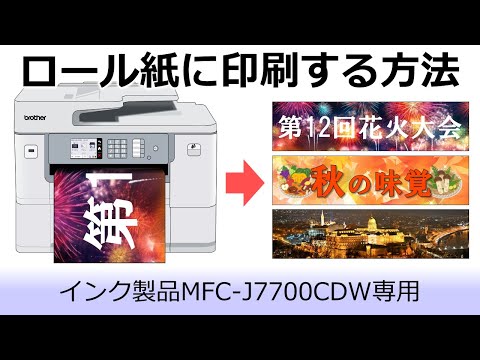
롤 용지에 인쇄하는 방법
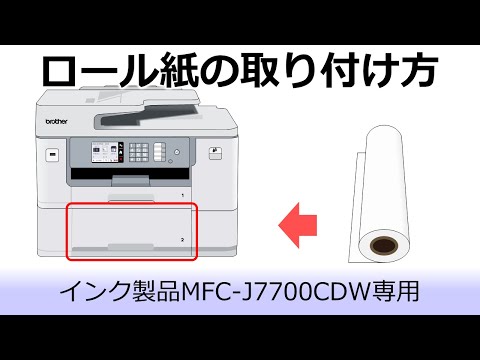
롤 용지 장착 해외 스포츠
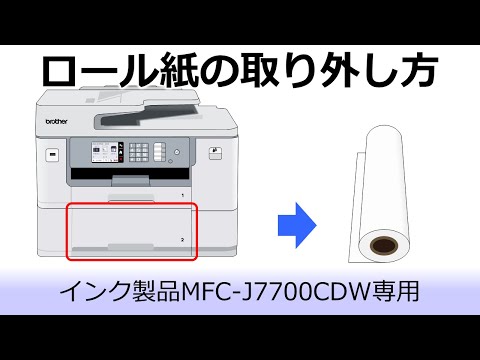
롤 용지를 제거하는 해외 스포츠
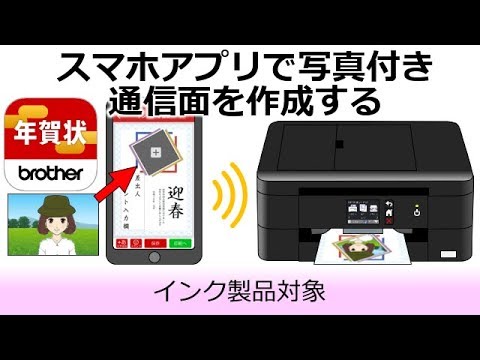
스마트 폰 연하장 앱에서 사진을 담은 통신 평면 만들기
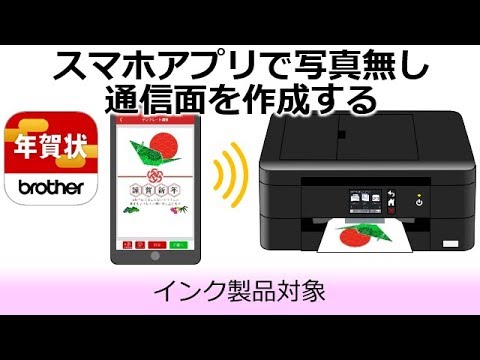
스마트 폰 연하장 앱에서 사진을 넣지 않는 통신 표면 만들기
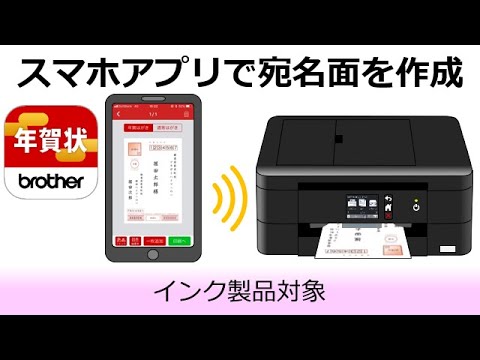
스마트 폰 연하장 앱으로 수신자 이름 작성
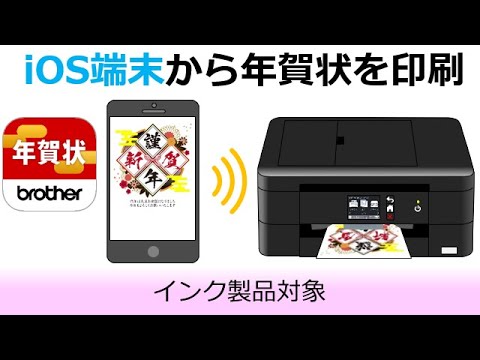
스마트폰 앱으로 만든 연하장 인쇄(iOS편)
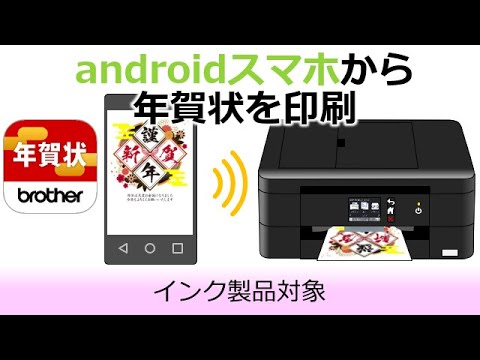
스마트폰 앱으로 만든 연하장 인쇄(Android편)
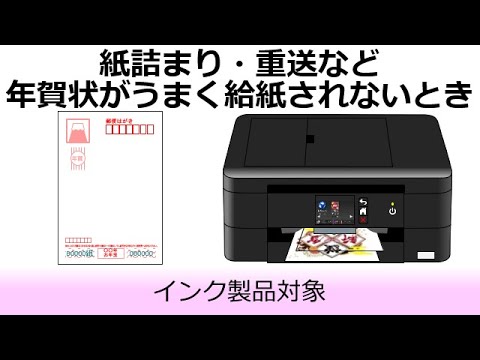
연하장이 잘 급지되지 않을 때
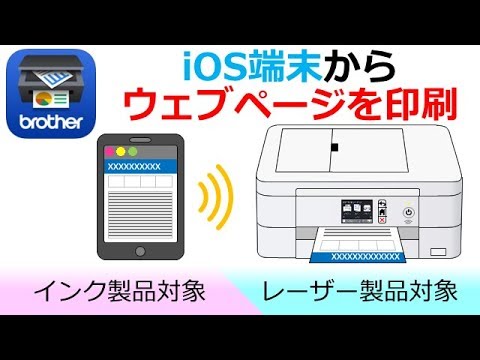
스마트폰에서 웹페이지 인쇄(iOS편)
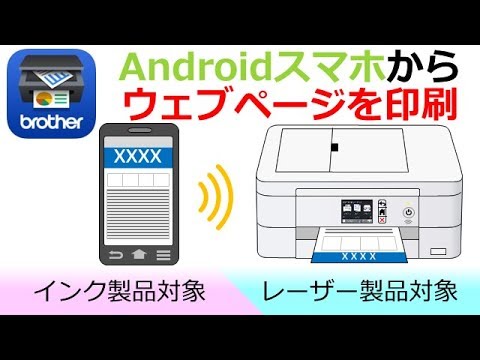
스마트폰에서 웹페이지 인쇄(Android편)
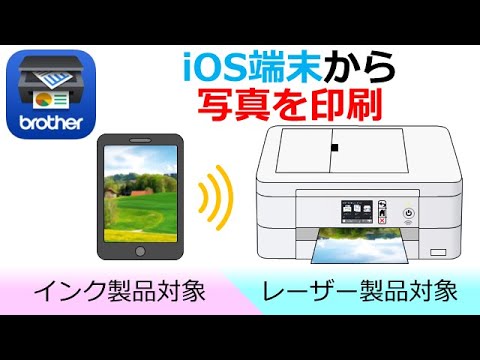
스마트폰에서 사진 인쇄(iOS편)
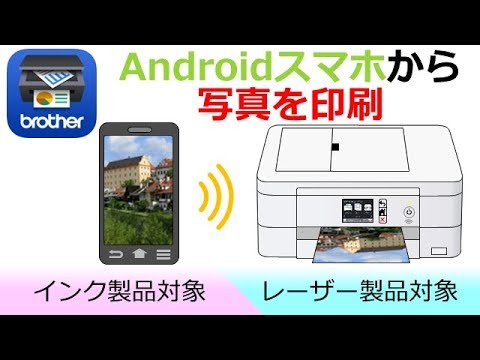
스마트폰에서 사진 인쇄(Android편)

스마트폰에서 사진 스캔(iOS편)
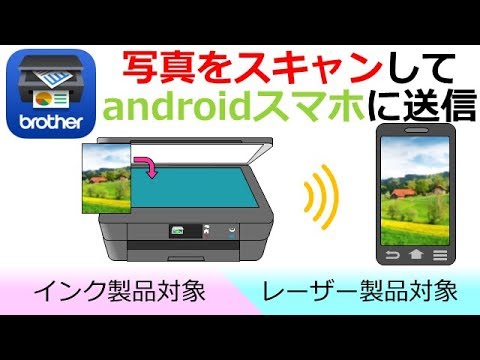
스마트폰에서 사진 스캔(Android편)
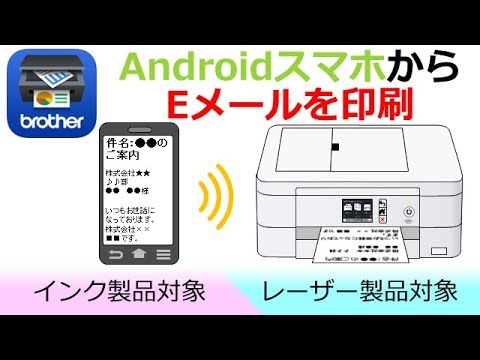
스마트폰에서 이메일 인쇄(Android편)
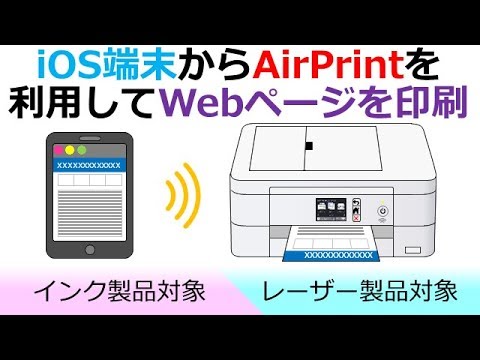
스마트폰에서 AirPrint를 사용하여 웹페이지 인쇄(iOS편)
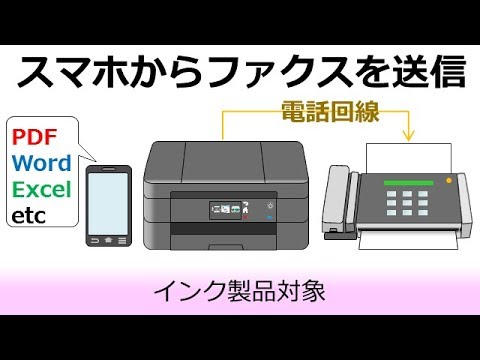
스마트폰에서 팩스 전송(Android편)
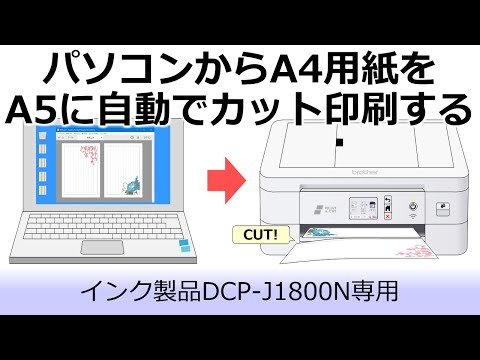
PC에서 A4 용지를 자동으로 A5 크기로 자르고 인쇄
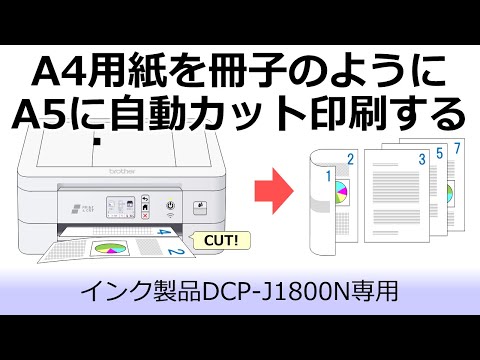
A4 용지를 자동으로 A5 크기로 자르고 소책자처럼 인쇄
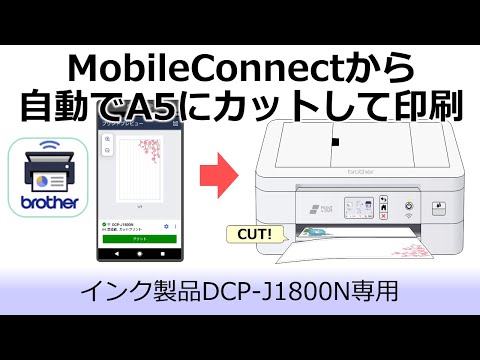
MobileConnect에서 자동으로 A5 크기로 자르고 인쇄하는 방법
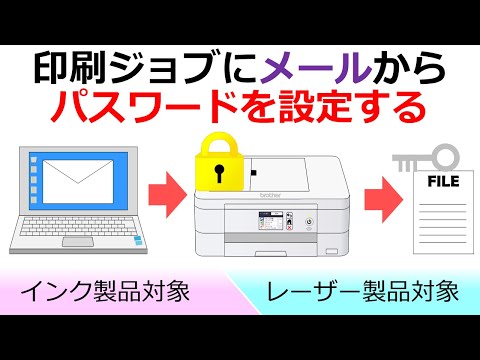
인쇄하려는 파일에 비밀번호 추가(이메일에서 설정)
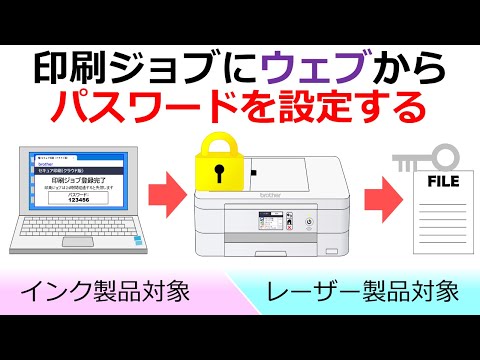
인쇄하려는 파일에 비밀번호 추가(웹페이지에서 설정)
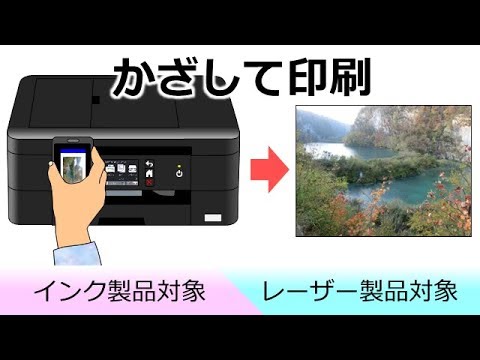
android 스마트폰을 들고 인쇄
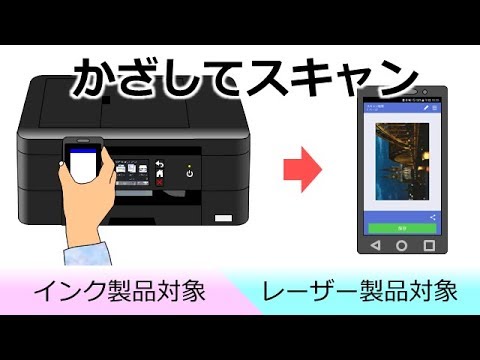
android 스마트폰을 들고 스캔
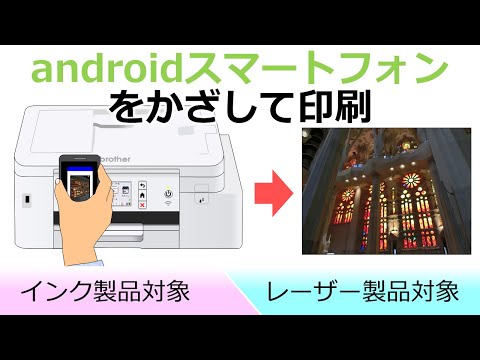
android 스마트폰을 들고 인쇄
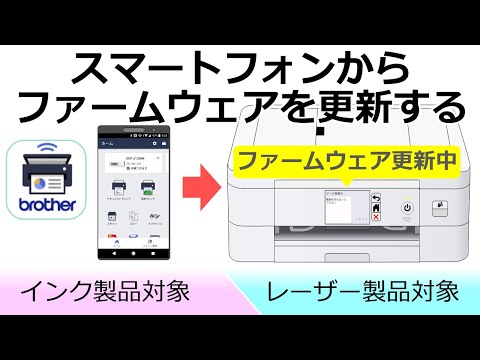
스마트폰에서 펌웨어 업데이트
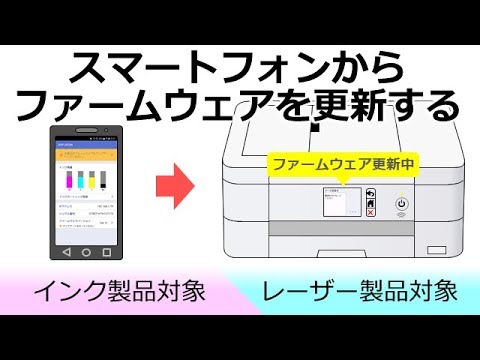
스마트폰에서 펌웨어 업데이트
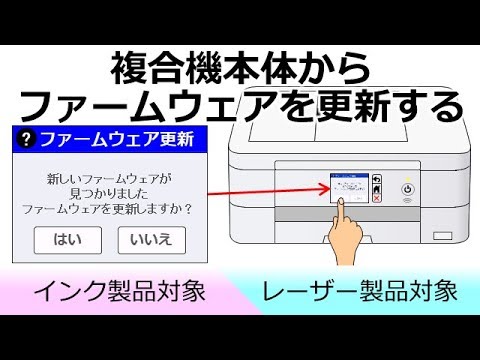
복합기 본체에서 펌웨어 업데이트
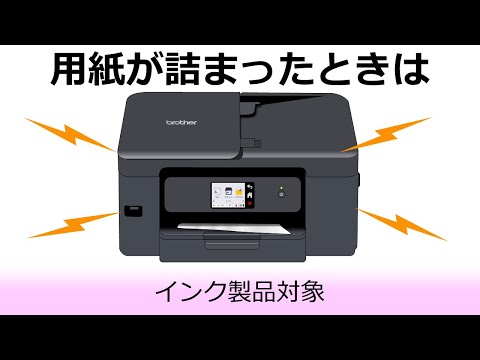
용지가 걸렸을 때
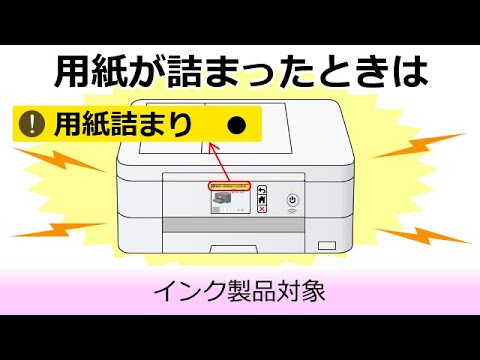
용지가 걸렸을 때
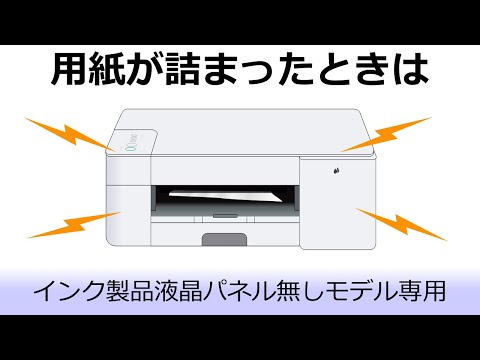
용지가 걸렸을 때
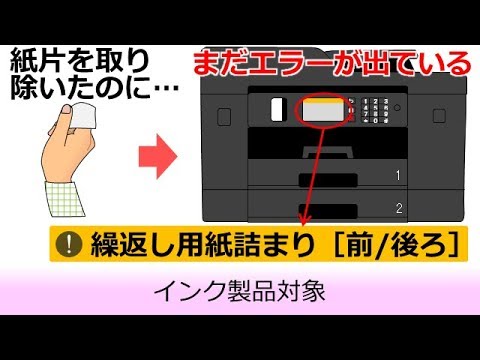
용지 조각을 제거해도 용지 걸림 오류가 사라지지 않는 경우
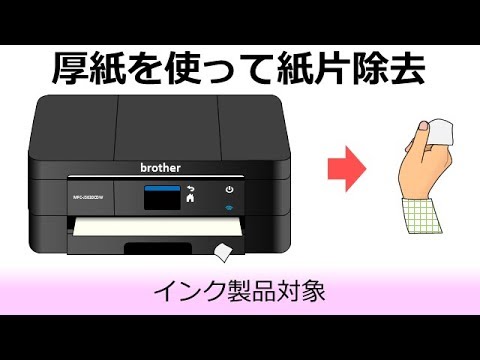
두꺼운 용지를 삽입하여 종이 조각을 제거하는 해외 스포츠
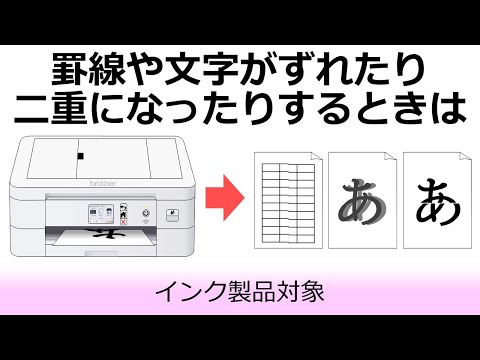
테두리나 문자가 어긋나거나 이중으로 흔들려 인쇄될 때
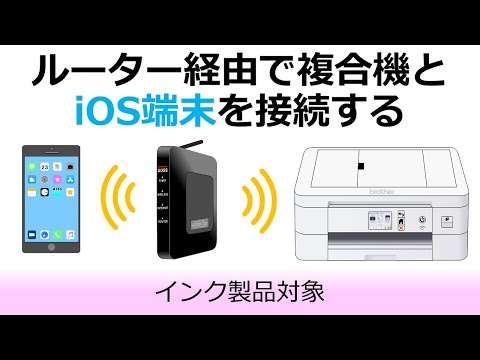
라우터를 통해 복합기와 iOS 기기 (iPhone, iPad 등) 연결
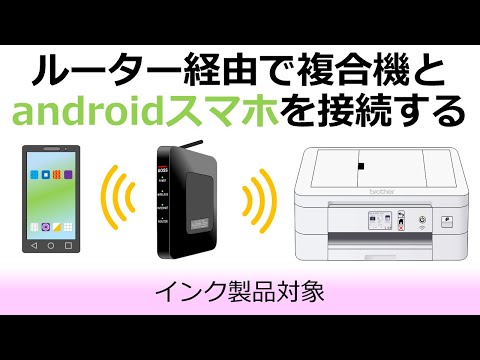
라우터를 통해 복합기와 android 스마트폰 연결
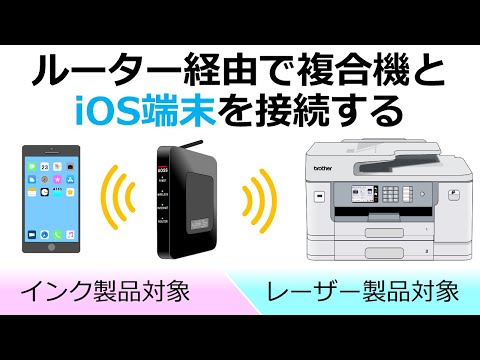
라우터를 통해 복합기와 iOS 기기(iPhone, iPad 등) 연결
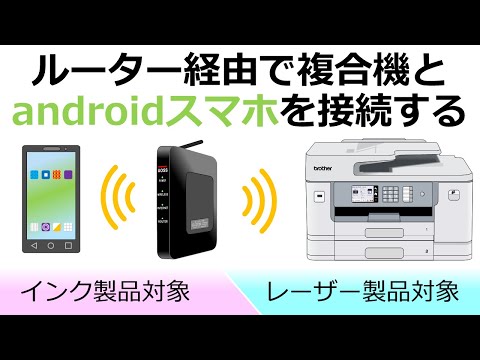
라우터를 통해 복합기와 안드로이드 스마트폰 연결
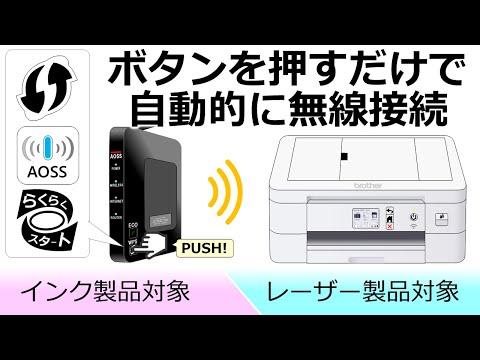
라우터의 버튼만 누르면 자동으로 무선 연결
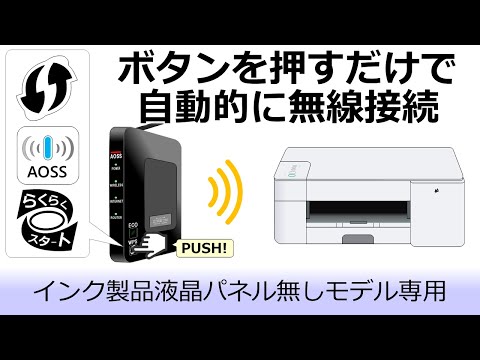
라우터 쪽 버튼을 누르면 자동으로 무선 연결
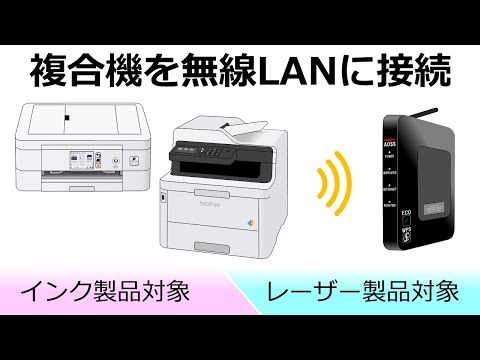
복합기를 무선 LAN에 연결
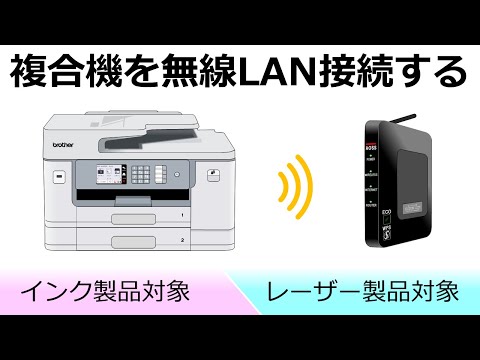
복합기를 무선 LAN에 연결
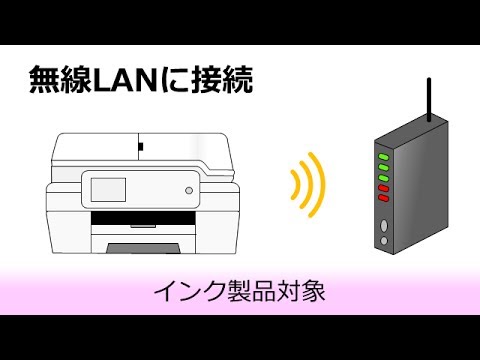
복합기를 무선 LAN에 연결 (수동 연결편)
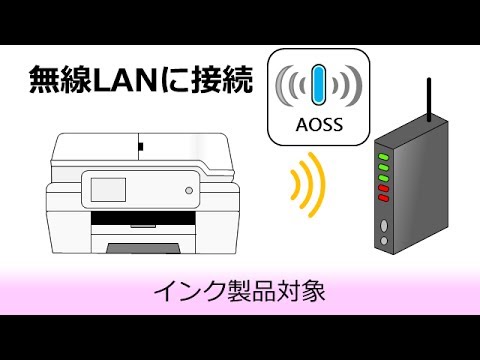
복합기를 무선 LAN에 연결 (AOSS 기능 편)
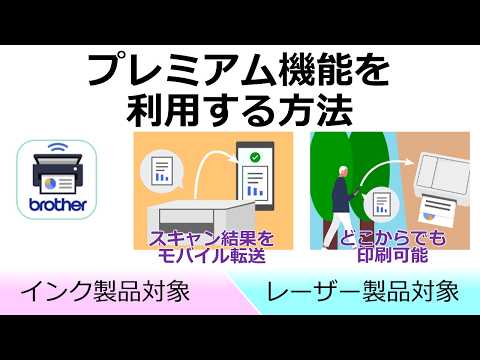
프리미엄 기능을 활용하는 해외 스포츠

잉크 교체 해외 스포츠
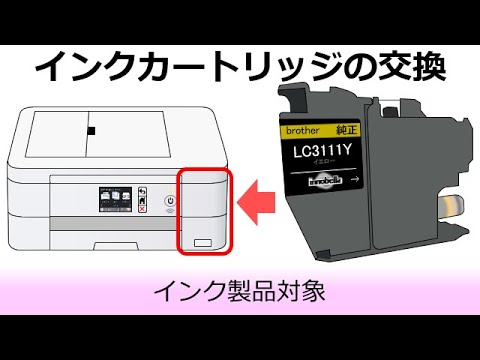
잉크 교체 해외 스포츠
![CD-ROM 필요 없음! 웹에서 드라이버 해외 스포츠 [무선 LAN 연결]](http://img.youtube.com/vi/Wjb-Zx425wU/0.jpg)
웹에서 드라이버 설치[무선 LAN 연결]
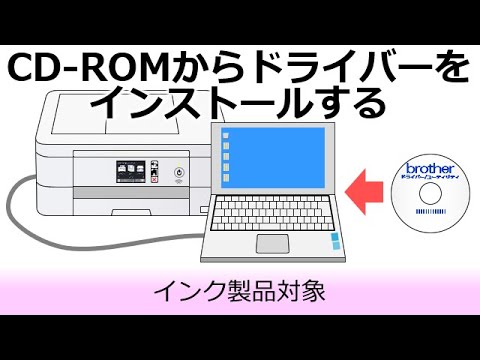
CD-ROM에서 드라이버 설치-USB 케이블-(Windows® 버전)
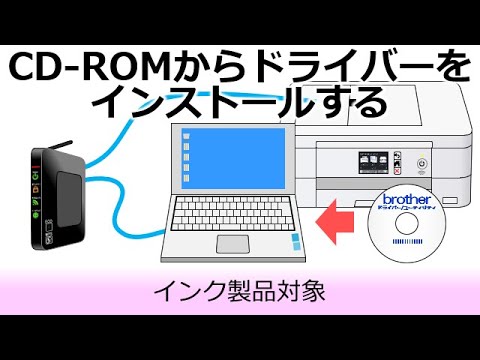
CD-ROM에서 드라이버 설치 - 유선 LAN-(Windows® 버전)
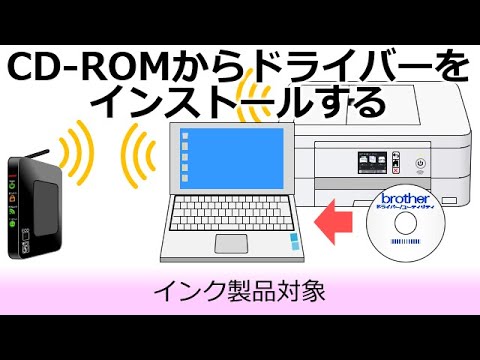
CD-ROM에서 드라이버 설치 - 무선 LAN-(Windows® 버전)
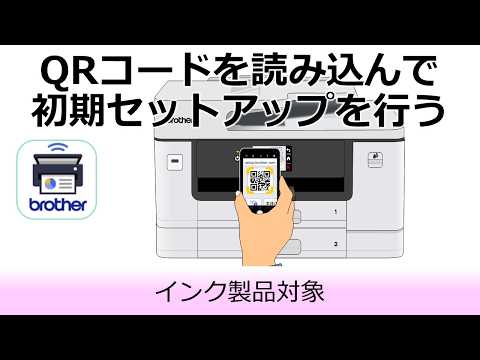
QR 코드를 로드하고 초기 설정을 수행하는 해외 스포츠
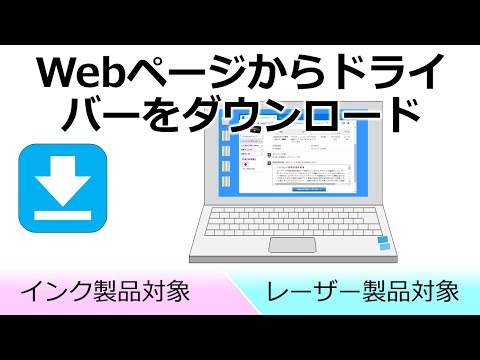
웹에서 드라이버 다운로드(Windows)
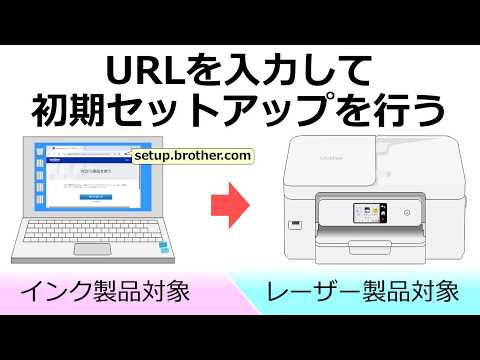
URL을 입력하여 초기 설정하는 해외 스포츠
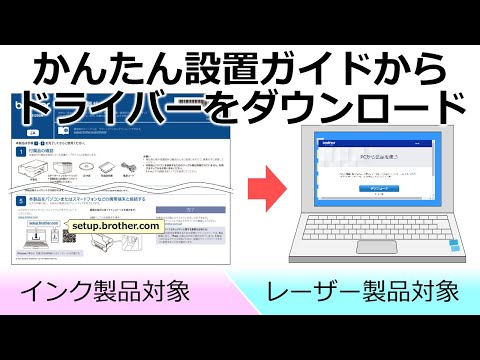
간편 설치 가이드에 기재된 URL에서 다운로드
드라이버 설치 해외 스포츠(Windows)
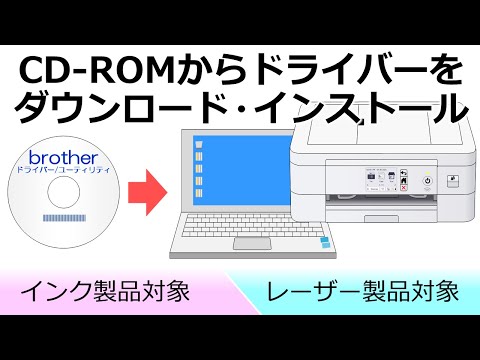
CD-ROM에서 드라이버를 다운로드하고 설치하는 방법(Windows)
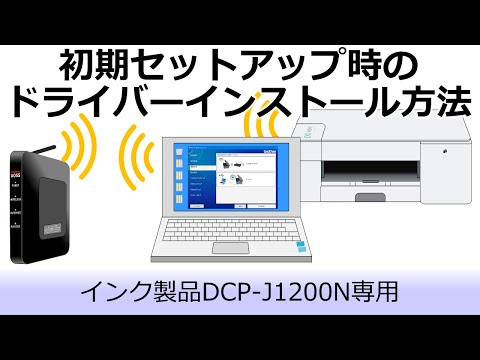
초기 설치 시 드라이버 설치 해외 스포츠
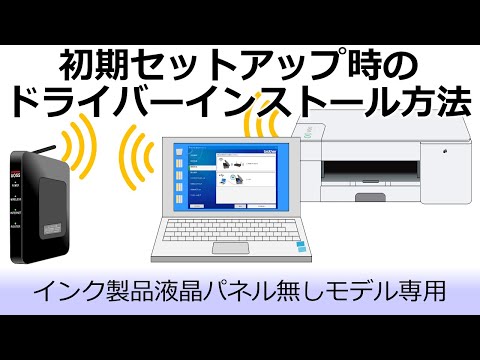
초기 설치 시 드라이버 설치 해외 스포츠
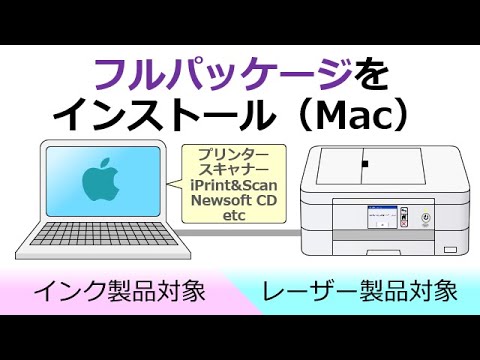
웹에서 드라이버 설치(Mac)
웹에서 드라이버 설치(Mac10.14)
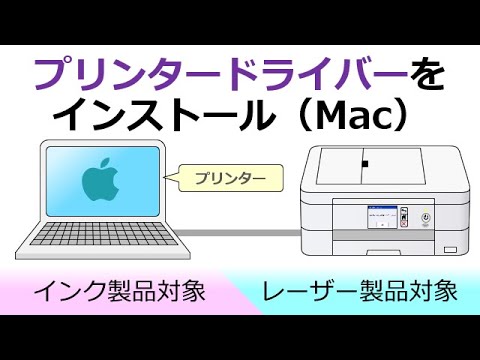
웹에서 프린터 드라이버 설치(Mac10.15)
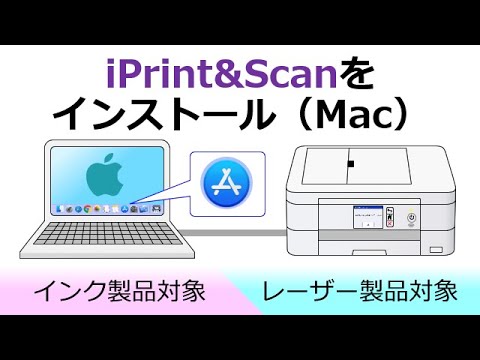
iPrint&Scan 설치(Mac)
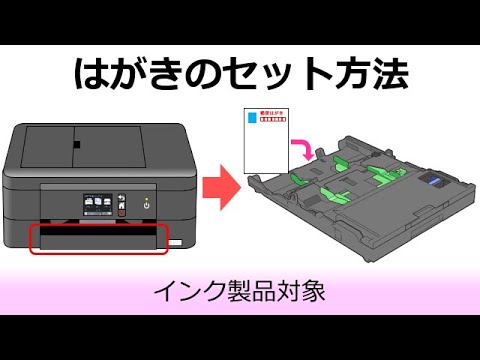
엽서를 설정하는 해외 스포츠

엽서를 설정하는 해외 스포츠
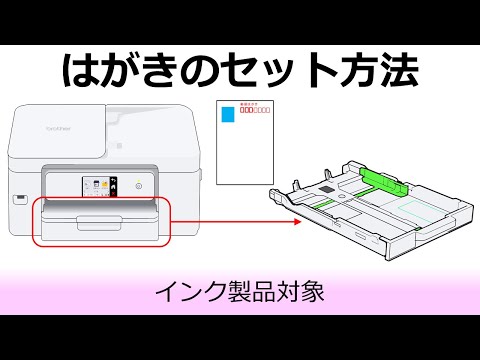
엽서를 설정하는 해외 스포츠
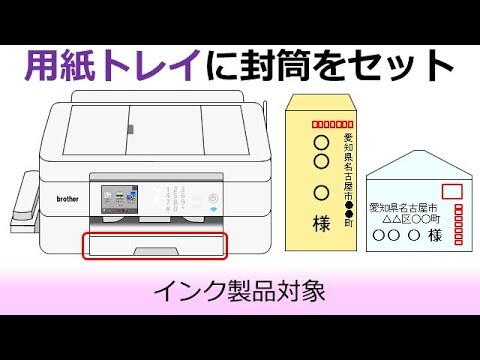
용지함에 봉투를 넣는 해외 스포츠
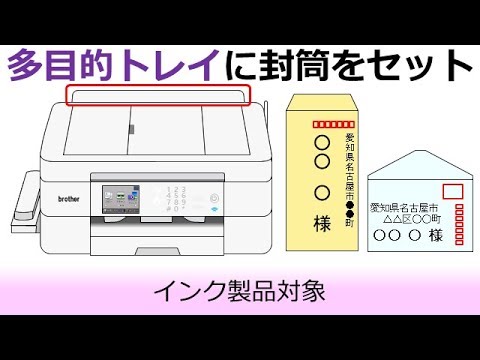
다목적 용지함에 봉투를 넣는 해외 스포츠
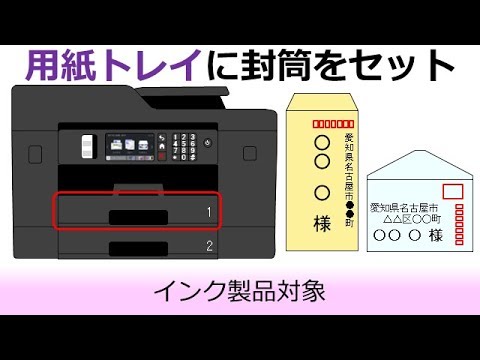
용지함에 봉투를 넣는 해외 스포츠
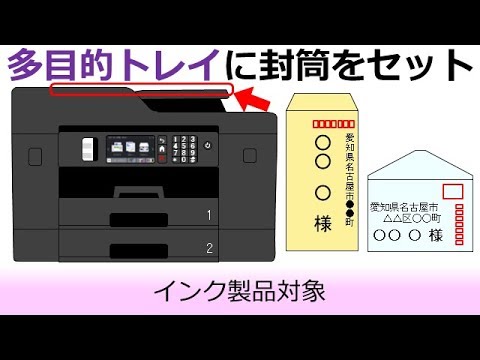
다목적 용지함에 봉투를 넣는 해외 스포츠
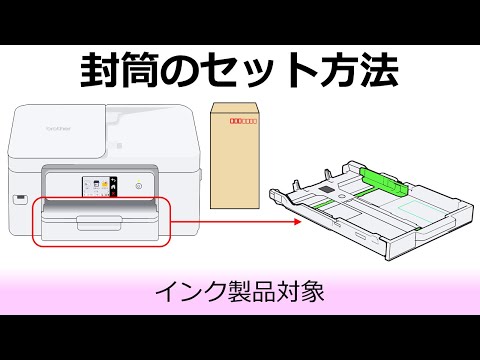
트레이에 봉투를 넣는 해외 스포츠
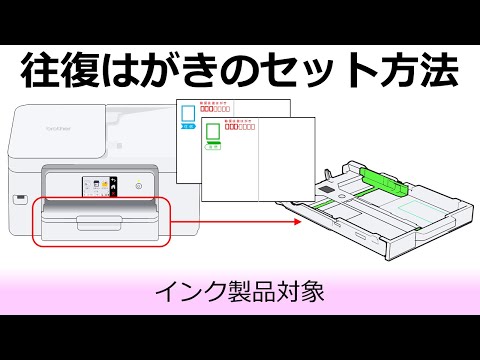
왕복 엽서를 설정하는 해외 스포츠
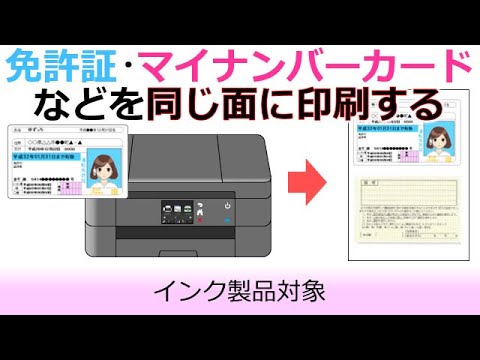
ID 카드(면허증, 보험증 등)의 양면을 같은 면에 복사
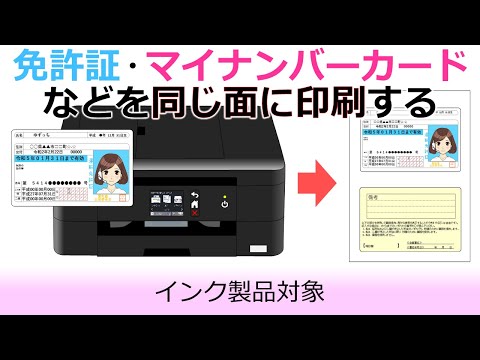
ID 카드(면허증, 보험증 등)의 양면을 같은 면에 복사
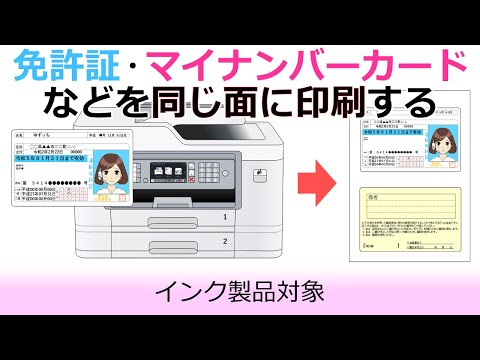
ID 카드(면허증, 보험증 등)의 양면을 같은 면에 복사

ID 카드(면허증, 보험증 등)의 양면을 같은 면에 복사

ID 카드(면허증, 보험증 등)의 양면을 같은 면에 복사
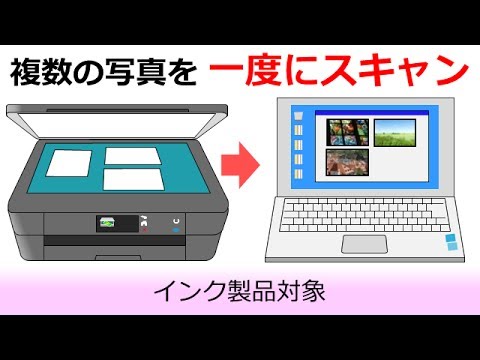
여러 장의 원고를 한 번에 스캔 (대량 일괄 스캔)

여러 장의 원고를 한 번에 스캔 (대량 일괄 스캔)

여러 개의 문서를 스캔하여 하나의 PDF 파일에 저장하려면
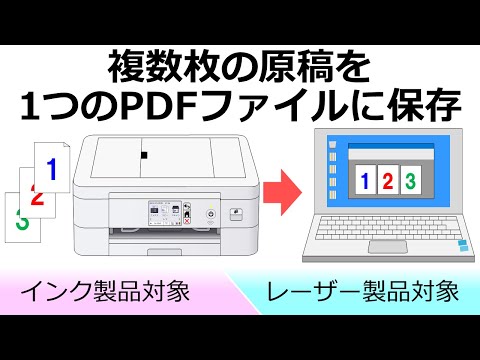
스캔한 여러 장의 문서를 하나의 PDF 파일로 저장
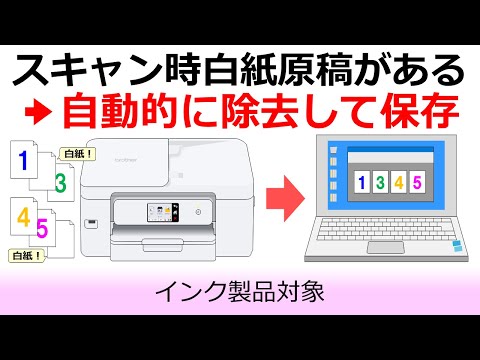
스캔할 문서에 빈 용지가 있을 때 빈 용지를 제외하고 데이터 저장
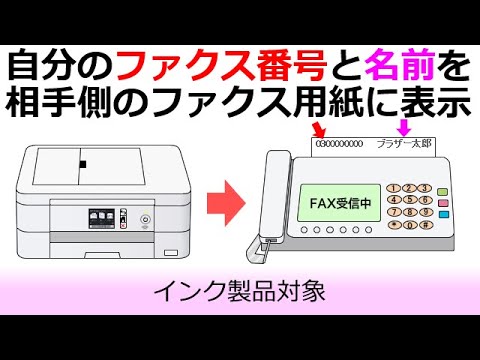
사용자의 팩스 용지 맨 위에 자신의 번호와 이름을 인쇄하겠습니다
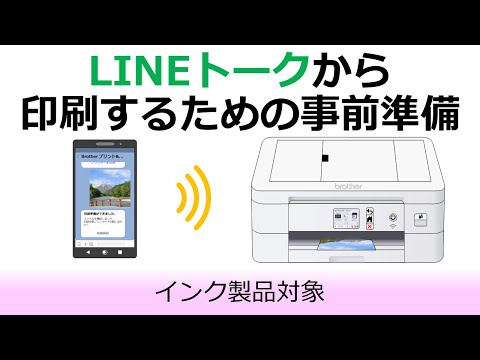
LINE 인쇄를 사용하기 위한 초기 설정 방법
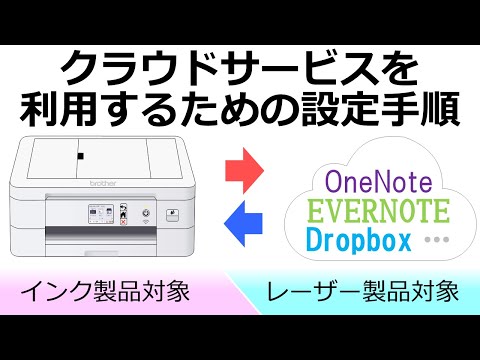
클라우드 서비스를 이용하기 위한 설정 해외 스포츠
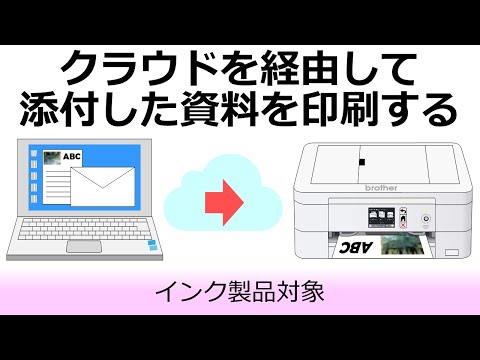
메일에 첨부된 자료를 클라우드를 통해 인쇄(이메일 프린트)
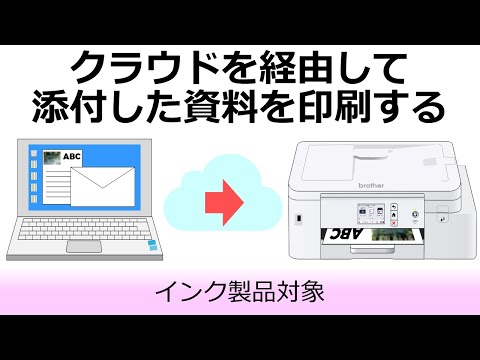
메일에 첨부된 자료를 클라우드를 통해 인쇄(이메일 프린트)
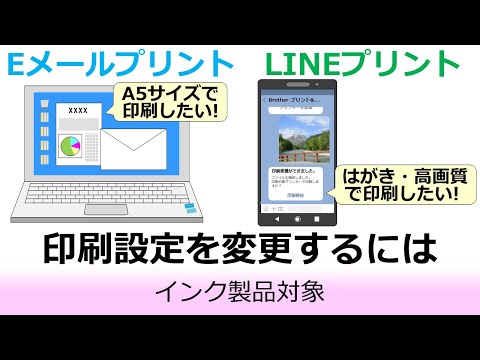
이메일 인쇄 또는 LINE 인쇄 등의 인쇄 설정을 변경하고 싶을 때
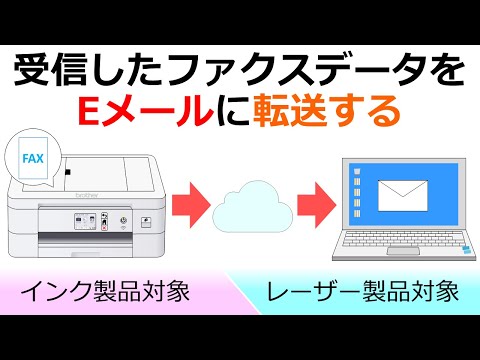
받은 팩스를 이메일로 확인(팩스 이메일 전송)
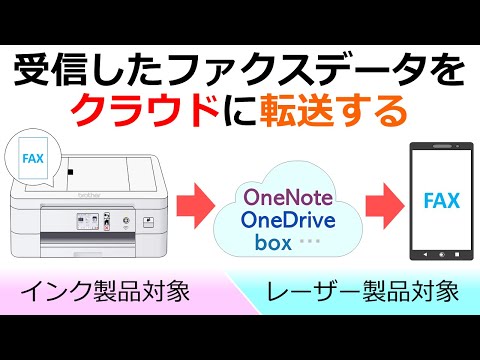
받은 팩스를 클라우드에서 확인(팩스 클라우드 전송)
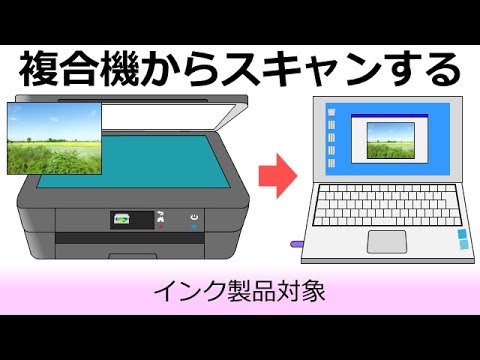
복합기에서 스캔하는 해외 스포츠
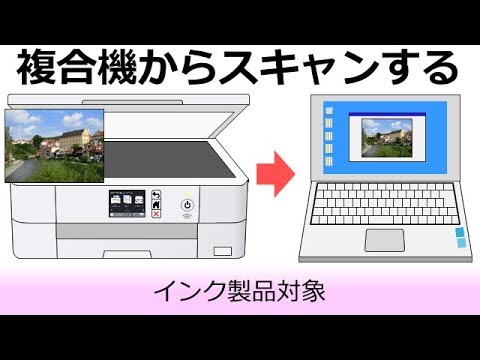
복합기에서 스캔하는 해외 스포츠

양면 인쇄 및 소책자 인쇄 방법
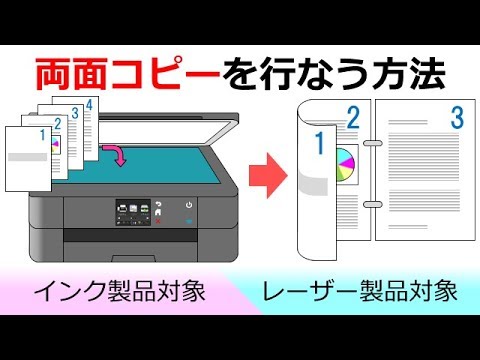
양면 복사를 수행하는 해외 스포츠
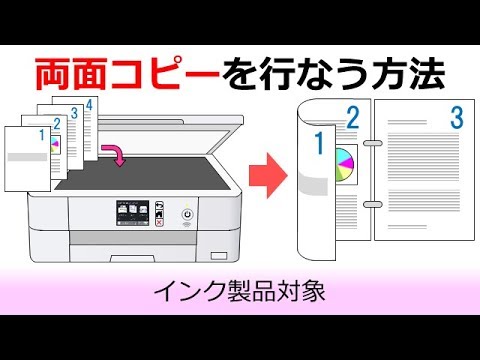
양면 복사를 수행하는 해외 스포츠
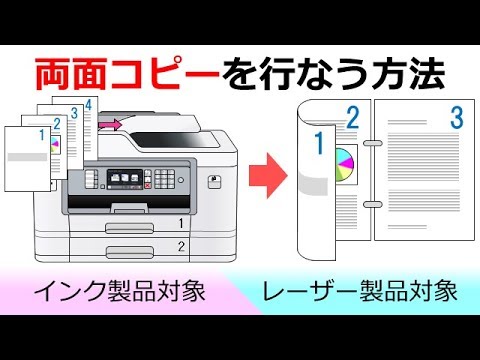
양면 복사를 수행하는 해외 스포츠
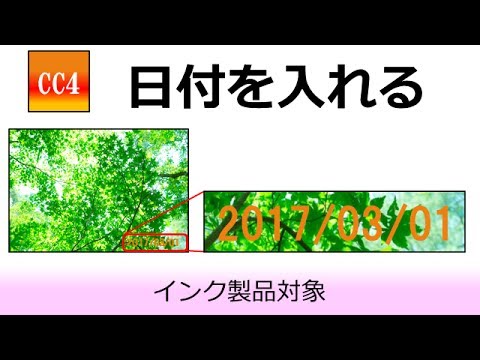
ControlCenter4를 사용하여 사진에 날짜를 넣는 해외 스포츠
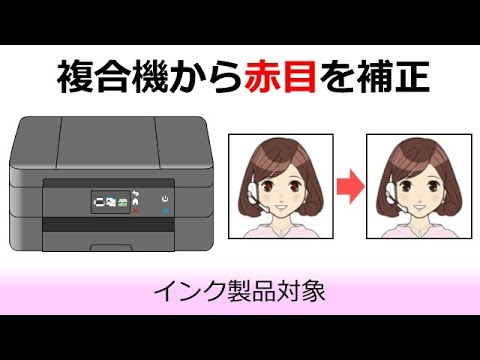
제품 본체에서 적목 현상을 보정하는 해외 스포츠
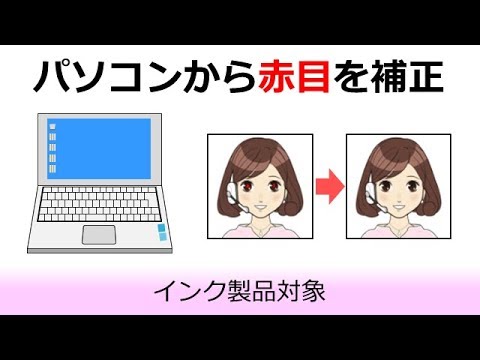
컴퓨터에서 적목 현상을 보정하는 해외 스포츠

이미지의 일부를 잘라서 인쇄
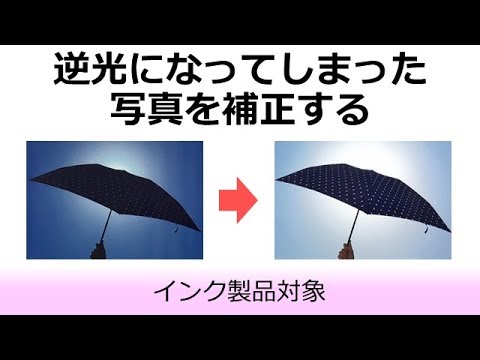
역광 보정 해외 스포츠
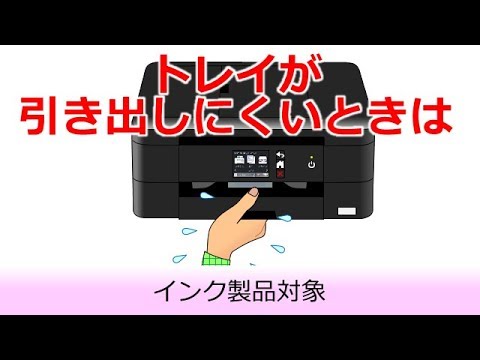
트레이가 꺼내기 어려울 때
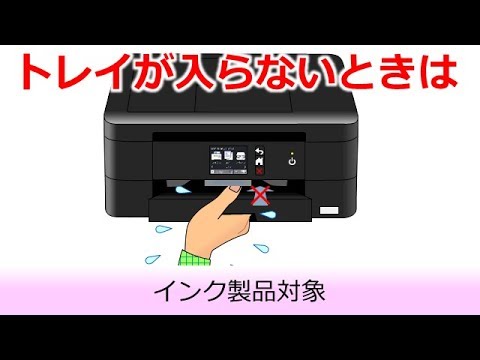
트레이가 들어가지 않을 때

트레이가 들어가지 않을 때
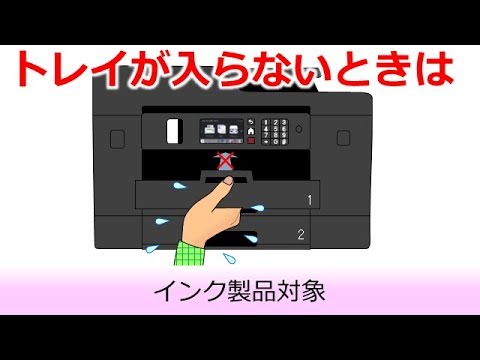
트레이가 들어가지 않을 때
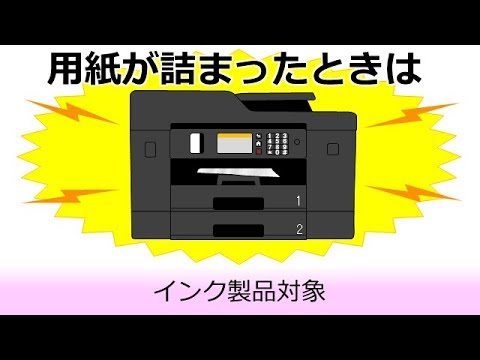
용지가 걸렸을 때

트레이를 넣을 때의 주의 사항
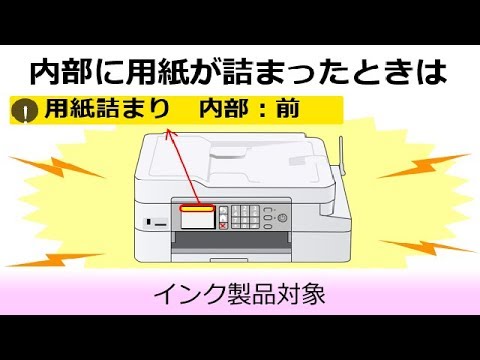
내부에 용지가 걸렸을 때
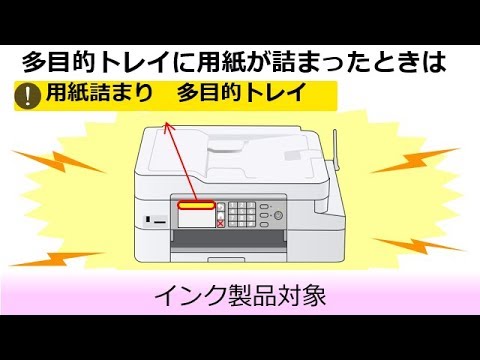
다용도 용지함에 용지가 걸렸을 때
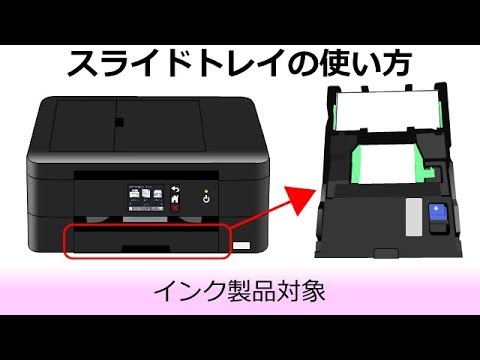
슬라이드 트레이 사용 시 포인트
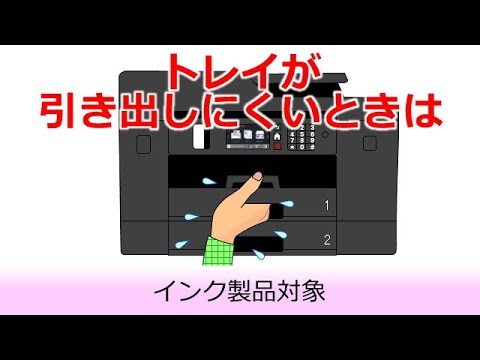
기록 용지함이 꺼내기 어려운 경우의 조치
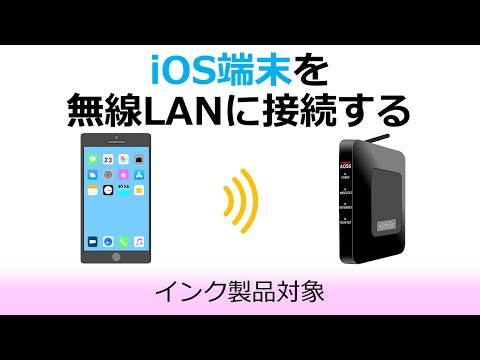
iOS 단말기(iPhone, iPad 등)를 무선 LAN에 연결
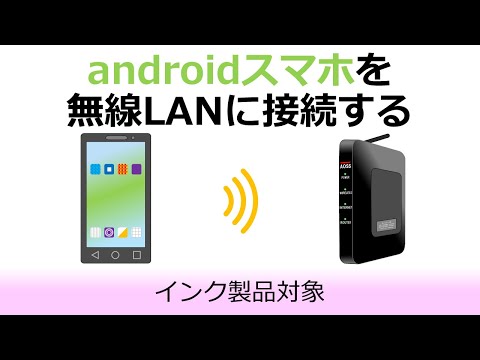
android 스마트폰을 무선랜에 연결
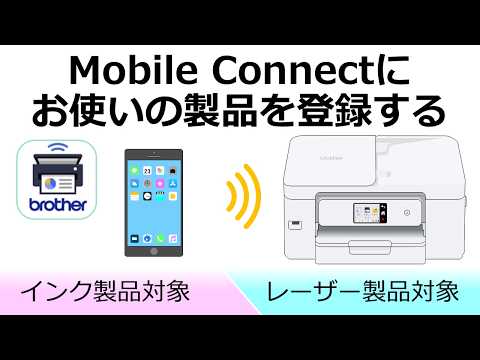
Mobile Connect에 제품을 등록하는 해외 스포츠
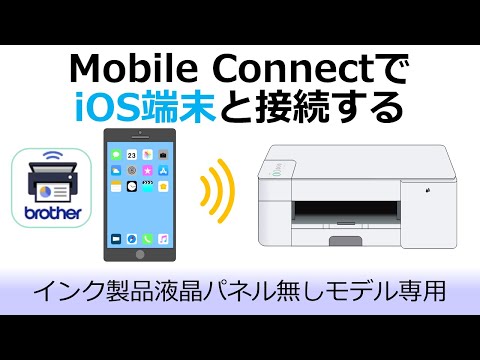
Mobile Connect에서 복합기와 iOS 기기 연결
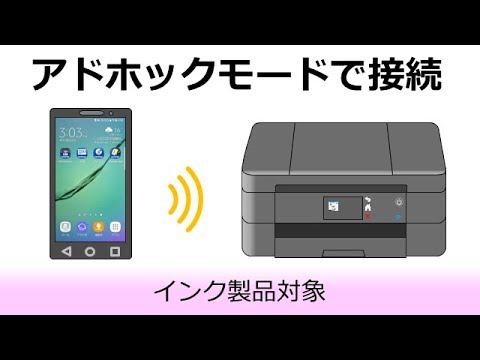
애드혹 모드에서 스마트폰과 복합기를 연결하기(iOS편)
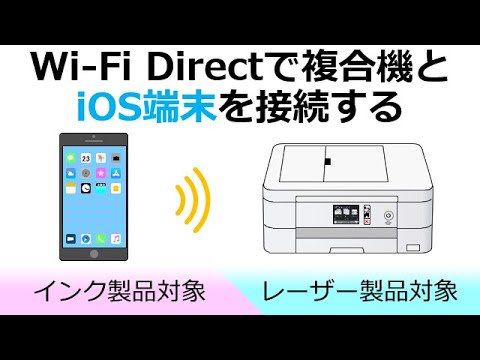
Wi-Fi Direct에서 복합기와 iOS 단말기(iPhone, iPad 등) 연결
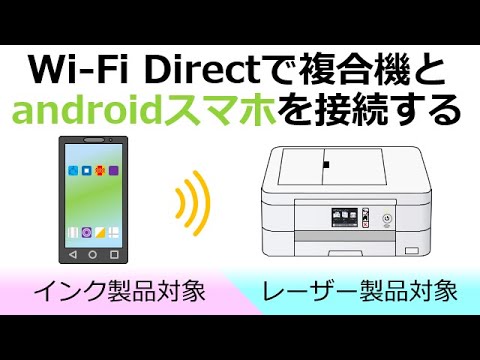
Wi-Fi Direct로 복합기와 android 스마트폰 연결

QR 코드를 로드하고 복합기와 스마트폰을 Wi-Fi Direct로 연결
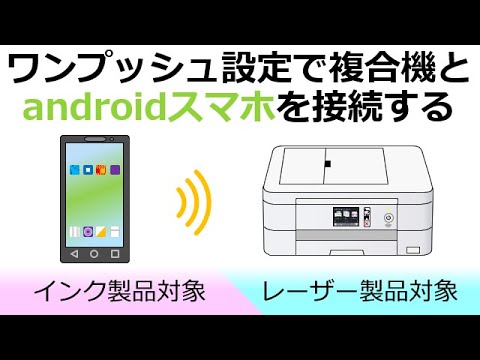
Wi-Fi Direct를 사용한 원 푸시 설정으로 스마트 폰과 복합기를 연결 (Android)
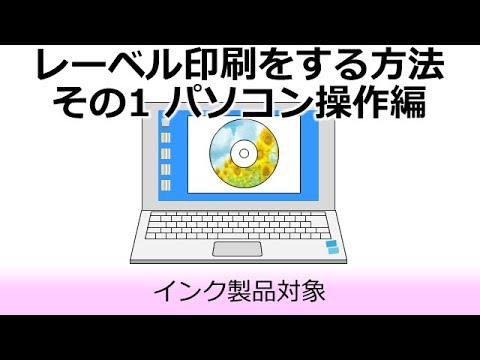
라벨 인쇄를 하는 방법 1/2~PC 조작편~
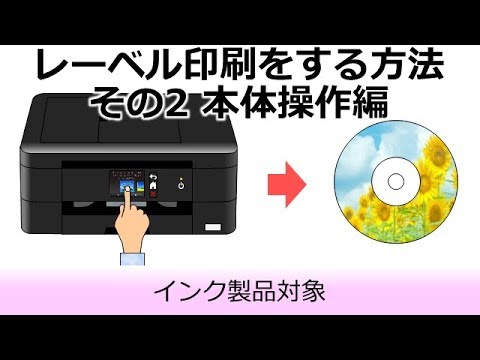
라벨 인쇄를 하는 방법 2/2~본체 조작편~
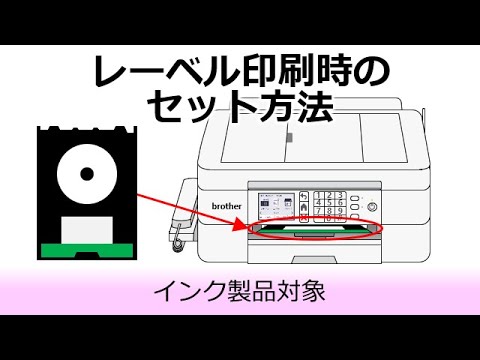
라벨 인쇄 시 설정 방법
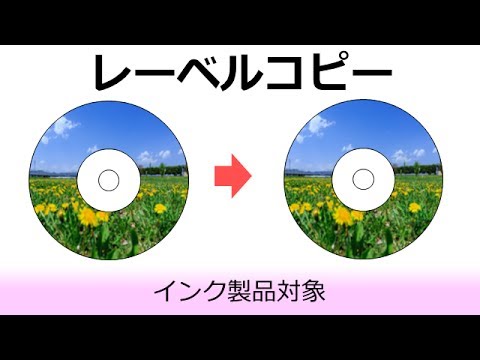
라벨 복사 해외 스포츠
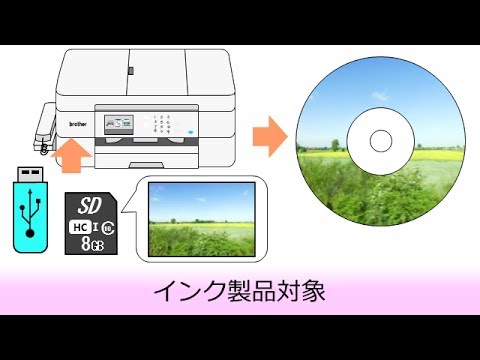
미디어에서 라벨을 복사하는 해외 스포츠
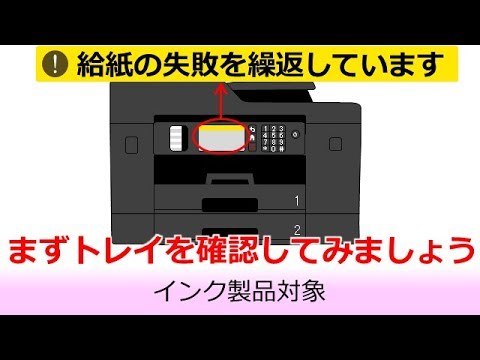
'급지 실패를 반복 중'이라고 표시되면
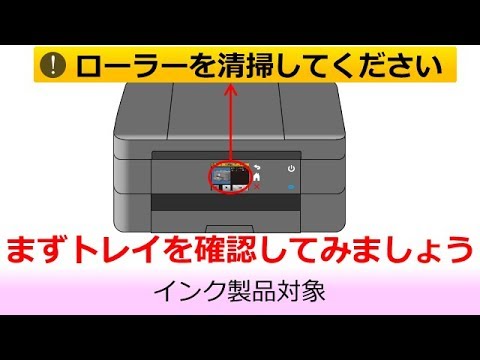
'롤러 청소'라고 표시되면
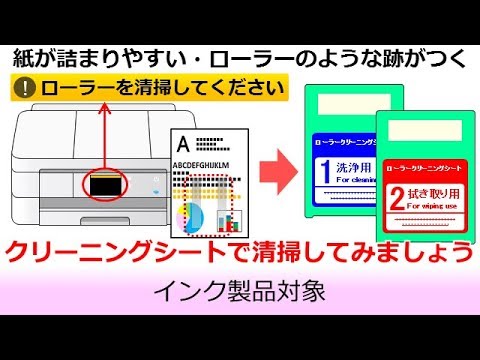
클리닝 키트를 사용하여 급지 롤러 청소(용지 트레이편)
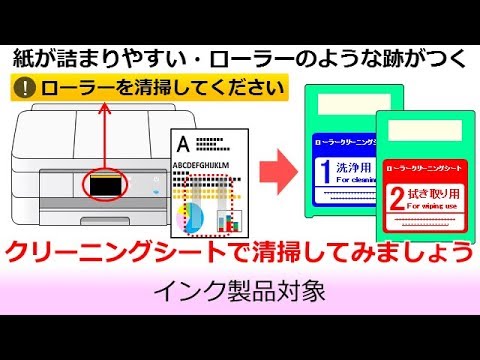
클리닝 키트를 사용하여 급지 롤러 청소(다목적 트레이편)
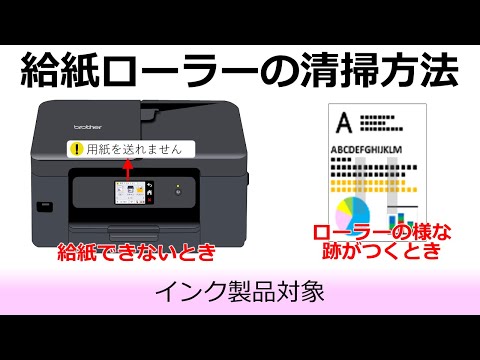
급지 롤러 청소 해외 스포츠

급지 롤러 청소 해외 스포츠
급지 롤러를 직접 청소하는 해외 스포츠

급지 롤러 청소 해외 스포츠
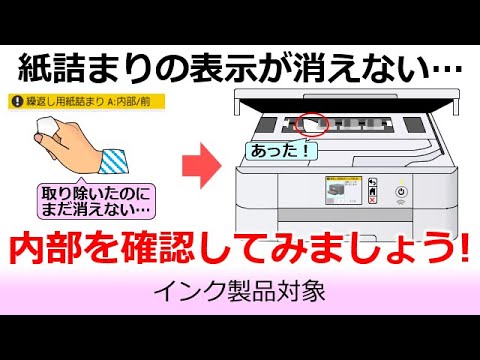
걸린 용지를 제거해도 용지 걸림 표시가 사라지지 않는 경우
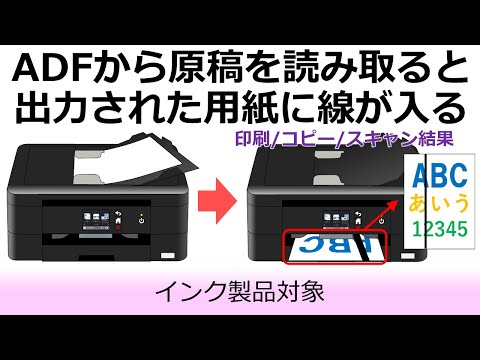
ADF에서 문서를 읽을 때 인쇄 및 스캔 결과에 선이 들어갈 때
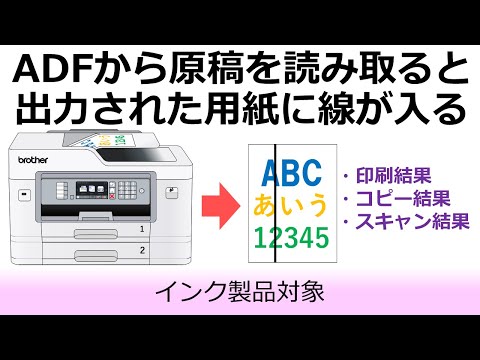
ADF에서 문서를 읽을 때 인쇄 결과나 스캔 결과에 선이 들어갈 때
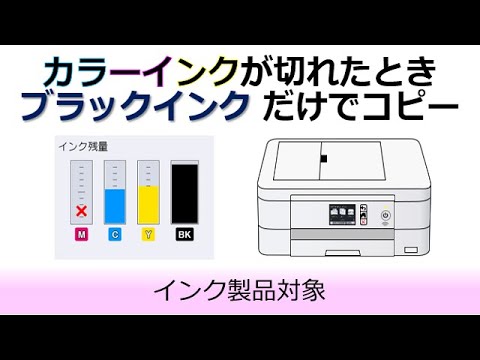
컬러 잉크가 부족할 때 단색으로만 복사하는 해외 스포츠
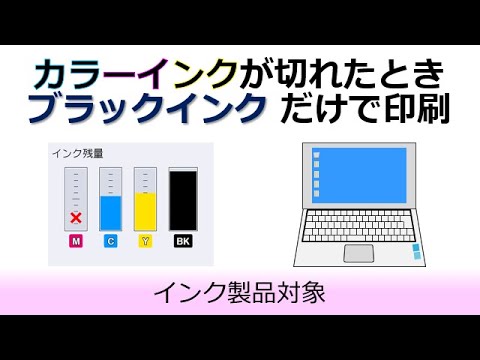
컬러 잉크가 부족할 때 블랙 잉크만으로 인쇄하는 방법
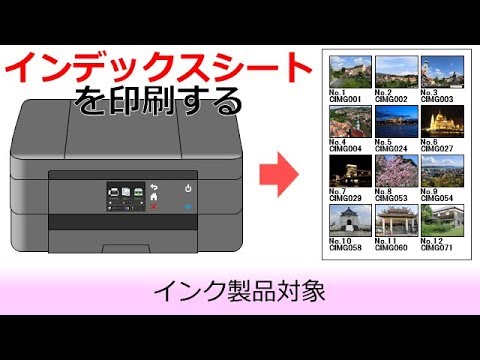
인덱스 시트를 인쇄하는 방법
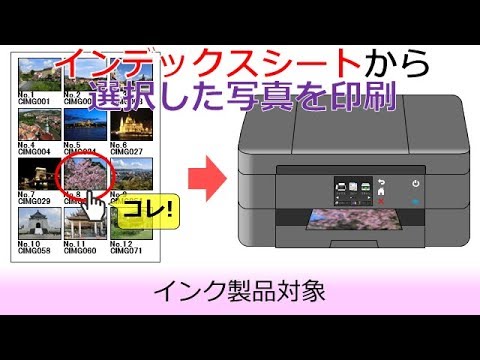
인덱스 시트에서 선택한 이미지를 인쇄하는 방법
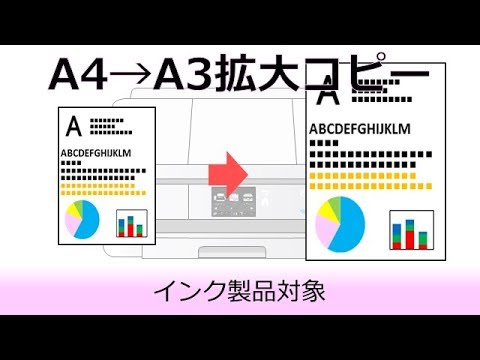
A4→A3 확대 복사
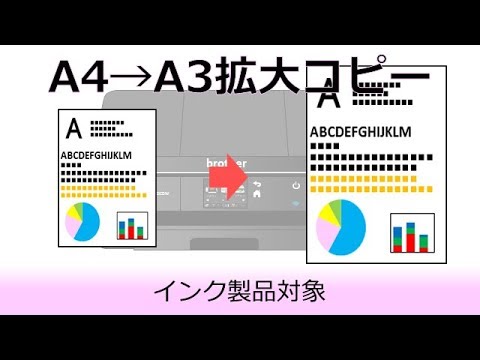
A4→A3 확대 복사
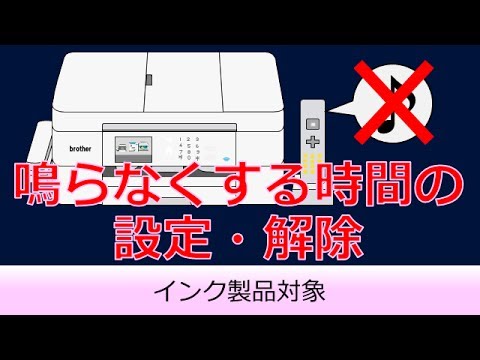
잘자 모드 설정 해외 스포츠
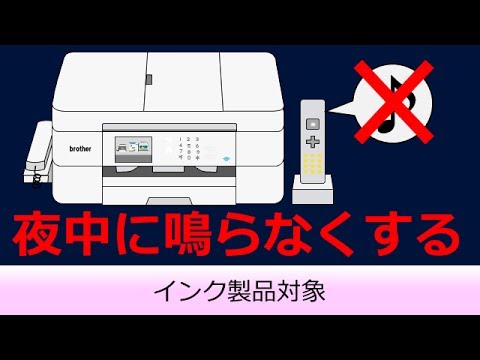
잘자 타이머 설정 해외 스포츠
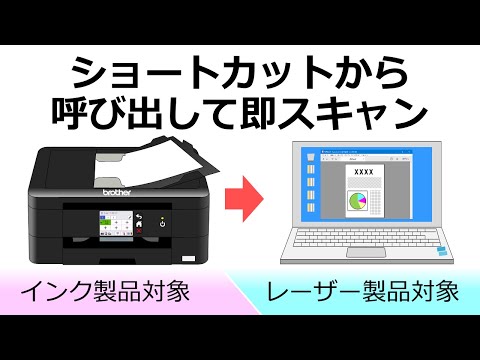
단축키에 등록하여 호출 후 즉시 스캔 시작
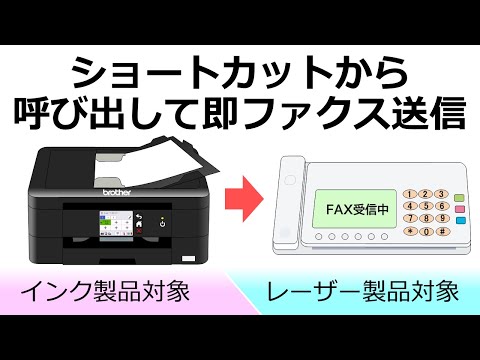
단축키에 등록하여 호출 후 즉시 팩스 보내기
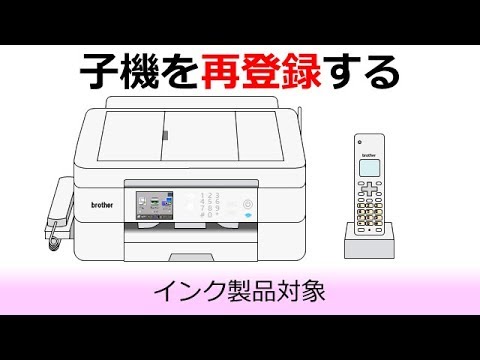
자기기 재등록

자기 추가
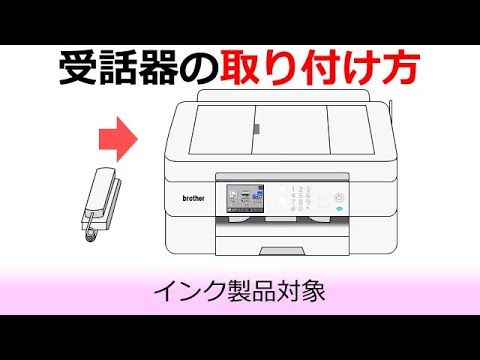
수화기 설치 해외 스포츠
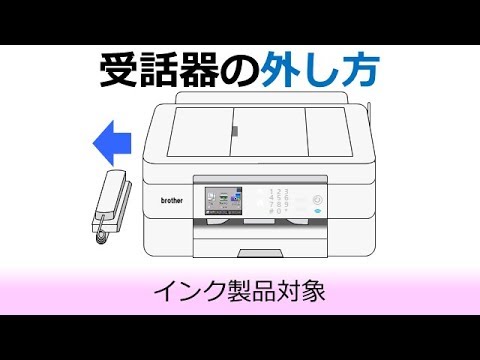
수화기 분리(취해버리는 수화기)
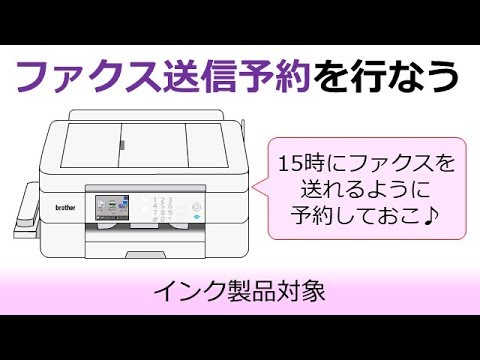
팩스 전송 예약하기
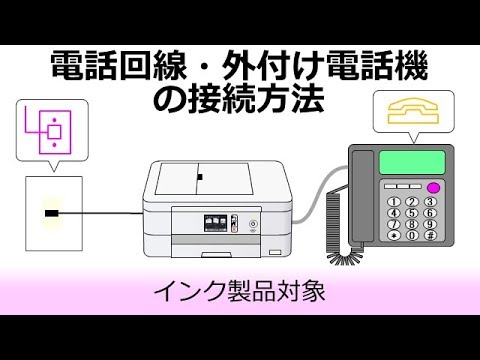
전화 회선, 외장 전화기 연결 해외 스포츠
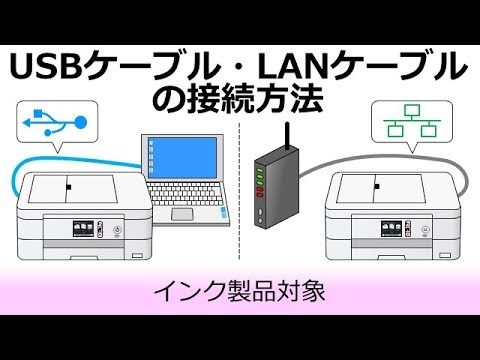
USB 케이블/LAN 케이블 연결 해외 스포츠
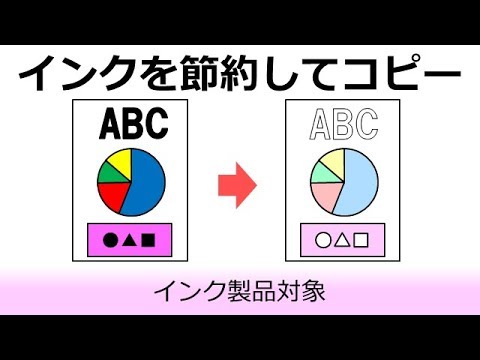
잉크를 절약하고 복사하는 해외 스포츠
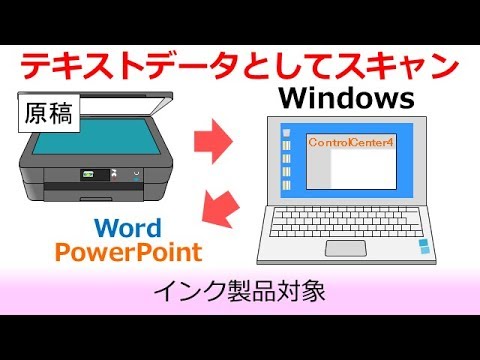
원고 문자를 텍스트 데이터로 스캔(OCR)
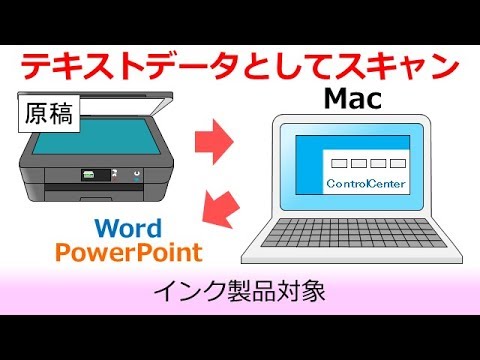
원고 문자를 텍스트 데이터로 스캔(OCR)
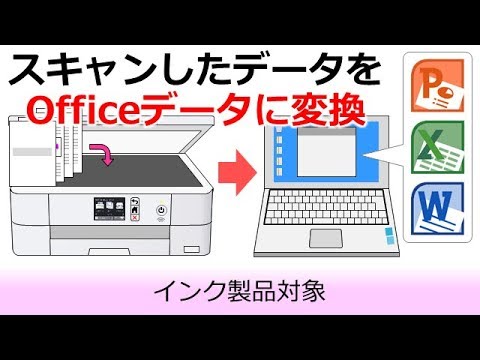
스캔한 문서를 Office 데이터로 변환
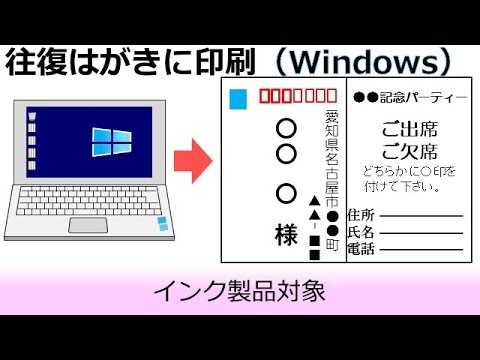
왕복 엽서 인쇄 방법~WindowsOS편~

왕복 엽서 인쇄 방법~MacOS편~
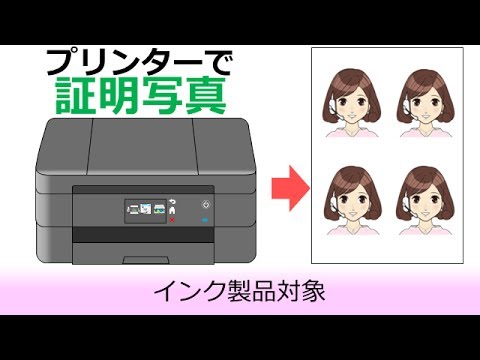
인증 사진 인쇄 방법

원고 문자를 텍스트 데이터로 스캔(OCR)
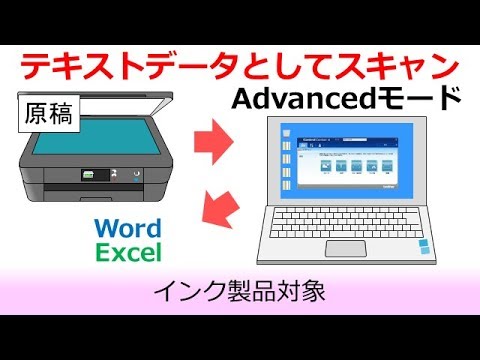
원고 문자를 텍스트 데이터로 스캔(OCR)
원고 문자를 텍스트 데이터로 스캔(OCR)

원고 문자를 텍스트 데이터로 스캔(OCR)
브라더 iPrint&Scan 설치(iOS편)
Brother iPrint&Scan 설치(Android편)
Brother Mobile Connect 설치(iOS)
Brother Mobile Connect 설치(Android편)
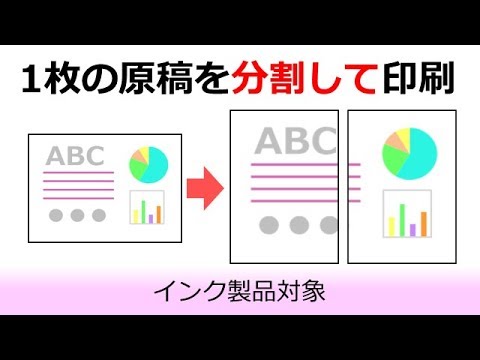
포스터 복사하기
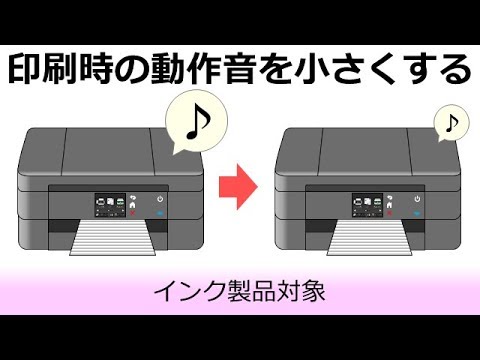
인쇄 시 작동 소리 감소
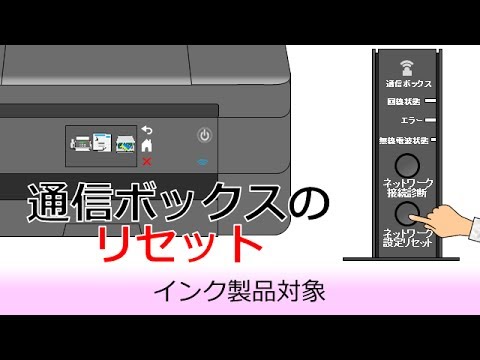
통신 상자의 네트워크 연결 재설정 해외 스포츠
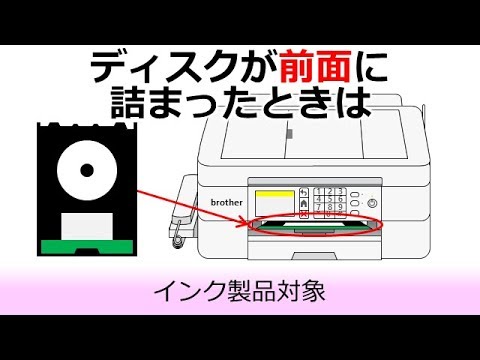
라벨 디스크가 앞면에 걸렸을 때

라벨 디스크가 뒷면에 걸렸을 때
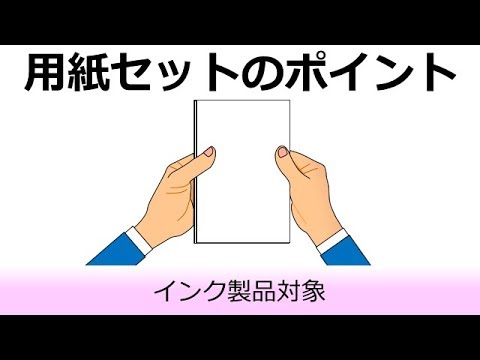
용지를 넣을 때의 포인트
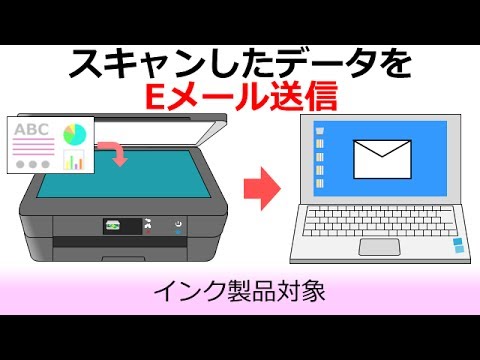
스캔한 데이터를 이메일로 보내기
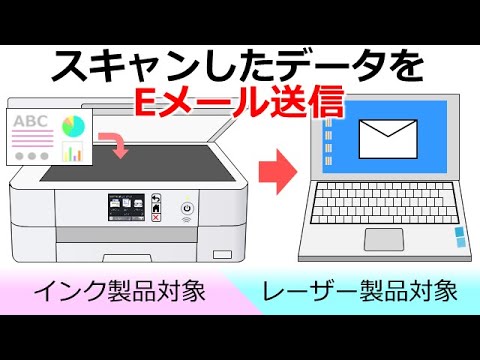
스캔한 데이터를 이메일로 보내기
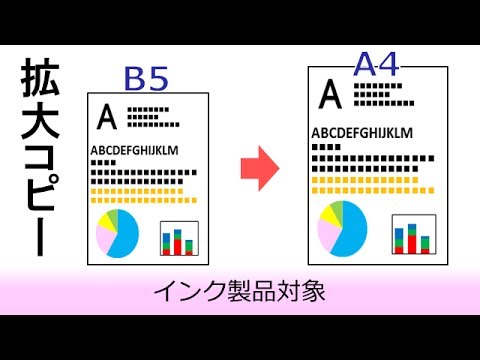
정형 용지 크기로 확대 복사
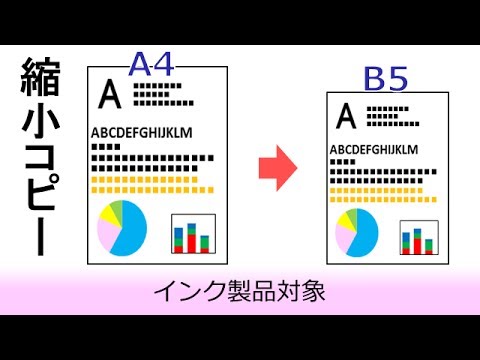
정형 용지 크기로 축소 복사
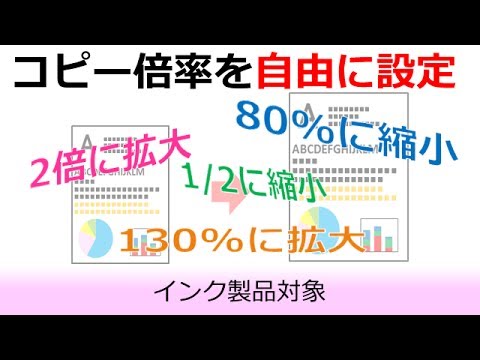
좋아하는 크기로 확대/축소 복사하는 해외 스포츠
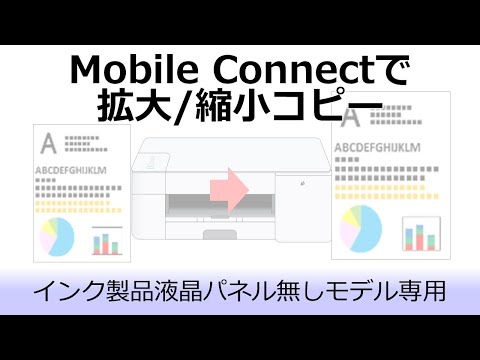
Mobile Connect를 사용하여 확대/축소 복사를 수행하는 해외 스포츠
※동영상이 표시되지 않는 경우는, 소개하는 동영상이 없는지, 사용하시는 제품에 대응하고 있지 않습니다.
- 스포츠 토토_토토 사이트 추천 가이드
- 스포츠 베트맨
- 해외 스포츠
- 스포츠 토토 배당률 보기
- 지원 동영상(잉크젯 프린터, 복합기)
- 지원 동영상(기능 소개)