


![[새 창]](/-/media/cojp/common/img/link_icon/new_win.ashx)
 제품에 관한 중요한 공지
지원 동영상 (기능 소개)
제품을 선택하세요
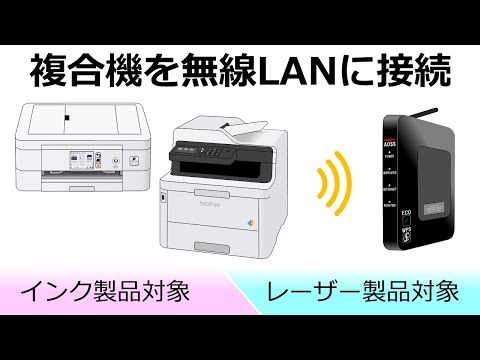
형제 복합기를 무선 LAN에 연결
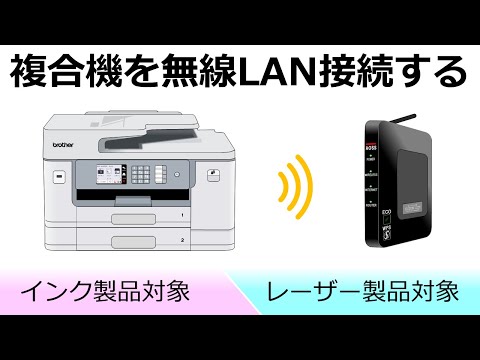
형제 복합기를 무선 LAN에 연결
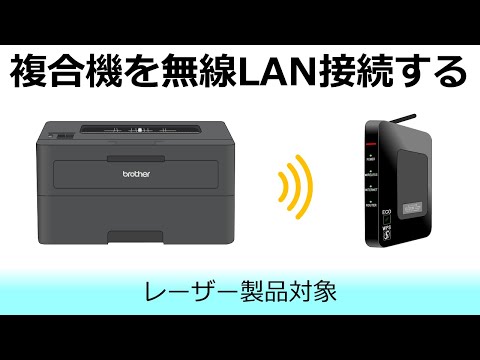
형제 복합기를 무선 LAN에 연결
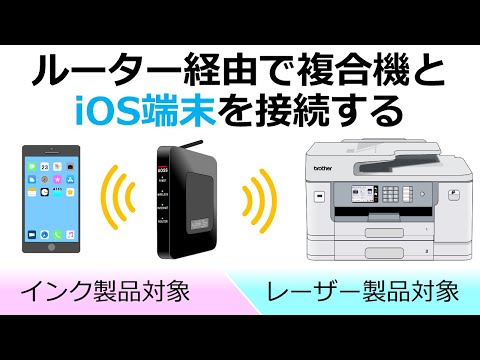
라우터를 통해 복합기와 iOS 기기(iPhone, iPad 등) 연결
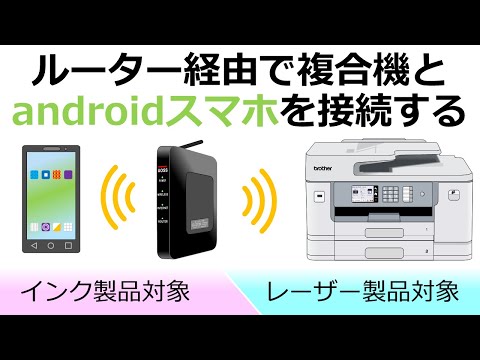
라우터를 통해 복합기와 안드로이드 스포츠 보기폰 연결
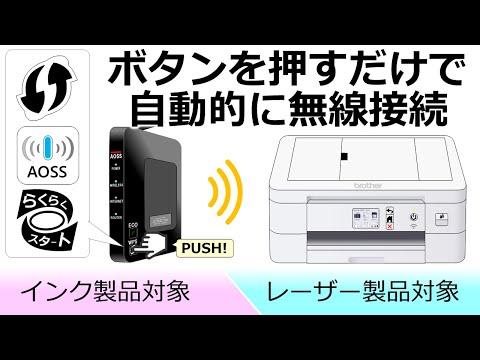
라우터 쪽 버튼을 누르면 자동으로 무선 연결
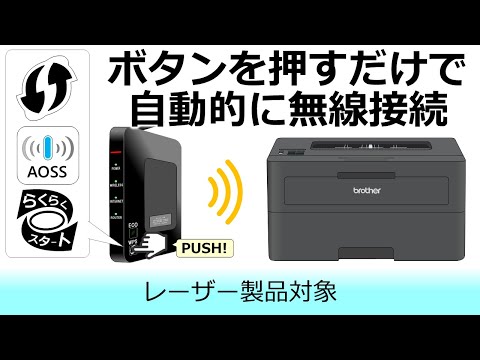
라우터 쪽 버튼을 누르면 자동으로 무선 연결

Wi-Fi Direct로 복합기와 iOS 기기(iPhone, iPad 등) 연결
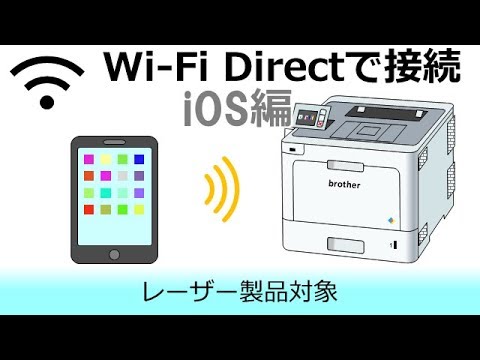
Wi-Fi Direct로 복합기와 스포츠 보기폰 연결하기(iOS편)
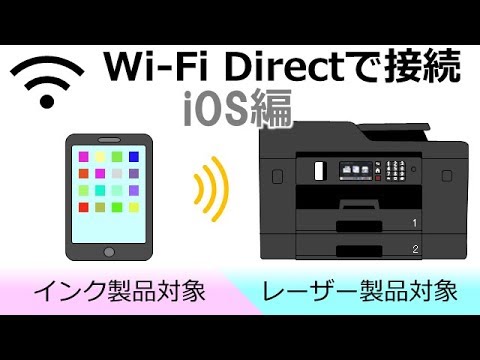
Wi-Fi Direct로 복합기와 스포츠 보기폰 연결하기(iOS편)
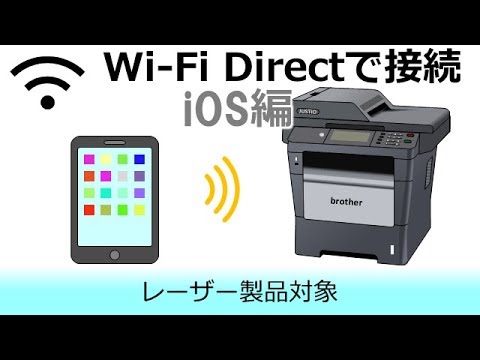
Wi-Fi Direct로 복합기와 스포츠 보기폰 연결하기(iOS편)
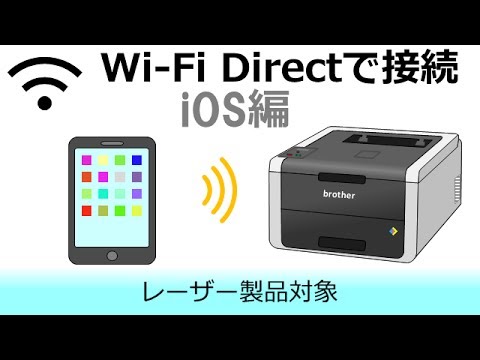
Wi-Fi Direct로 복합기와 스포츠 보기폰 연결하기(iOS편)
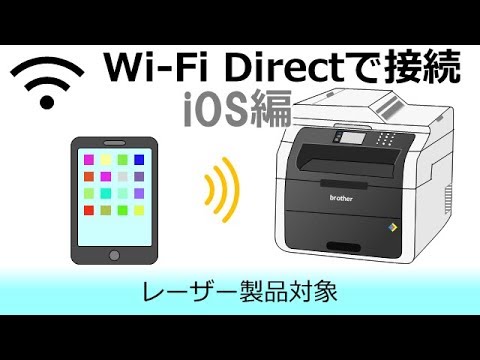
Wi-Fi Direct로 복합기와 스포츠 보기폰 연결하기(iOS편)
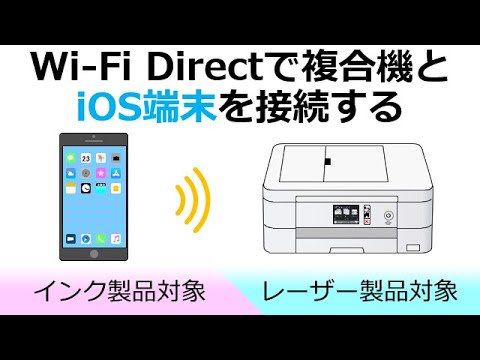
Wi-Fi Direct로 복합기와 스포츠 보기폰 연결하기(iOS편)

Wi-Fi Direct로 복합기와 android 스포츠 보기폰 연결
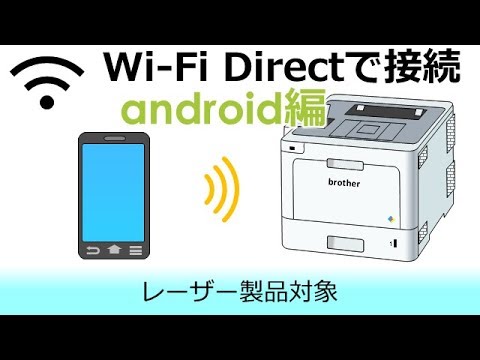
Wi-Fi Direct로 스포츠 보기폰과 복합기를 연결하기(Android편)

Wi-Fi Direct로 스포츠 보기폰과 복합기를 연결하기(Android편)

Wi-Fi Direct로 스포츠 보기폰과 복합기를 연결하기(Android편)
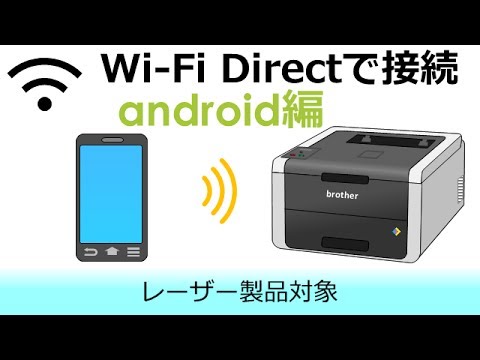
Wi-Fi Direct로 스포츠 보기폰과 복합기를 연결하기(Android편)
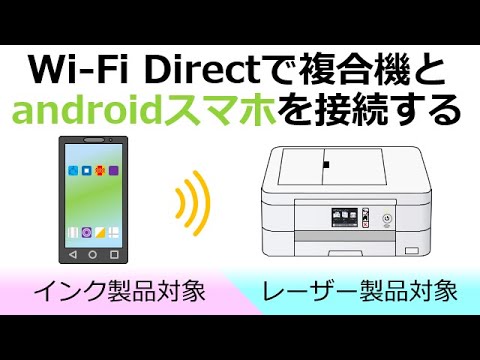
Wi-Fi Direct로 스포츠 보기폰과 복합기를 연결하기(Android편)
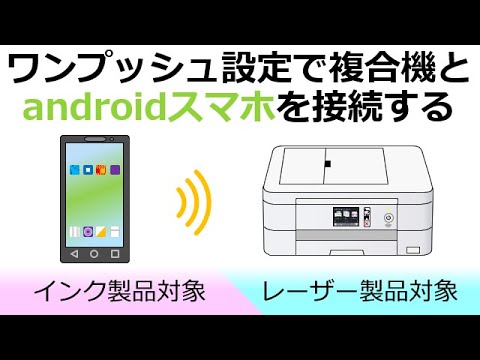
Wi-Fi Direct로 스마트 폰과 프린터 연결 (원 푸시 설정)
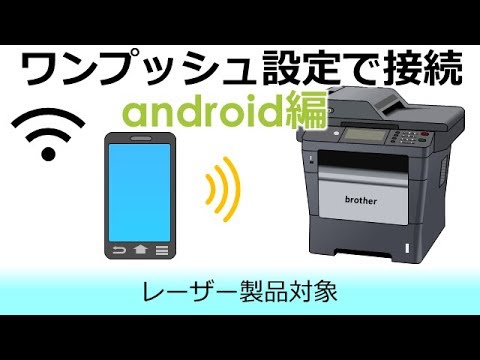
Wi-Fi Direct로 스마트 폰과 프린터 연결 (원 푸시 설정)
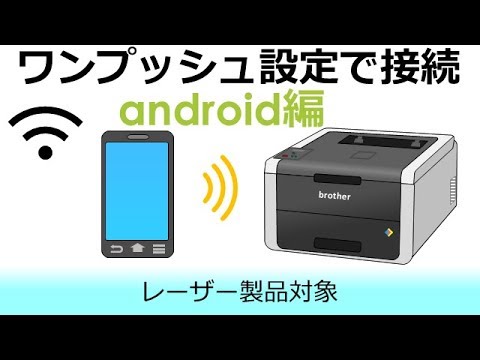
Wi-Fi Direct로 스마트 폰과 프린터 연결 (원 푸시 설정)

94mm 간격으로 먼지가 들어갈 때의 조치
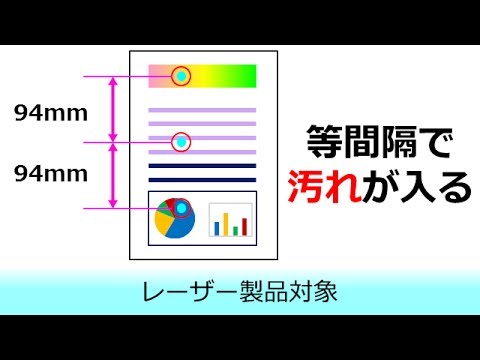
94mm 간격으로 먼지가 들어갈 때의 조치
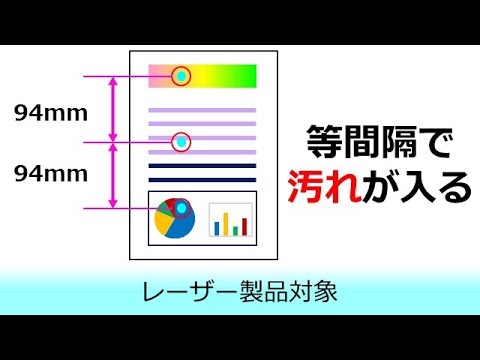
94mm 간격으로 먼지가 들어갈 때의 조치
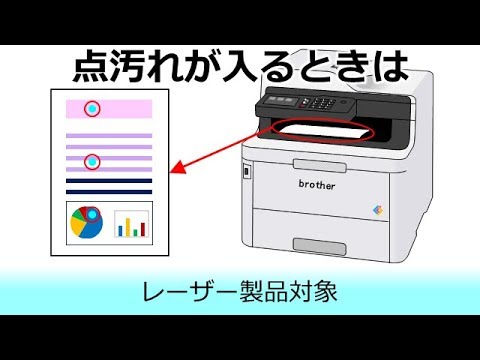
94mm 간격으로 먼지가 들어갈 때의 조치
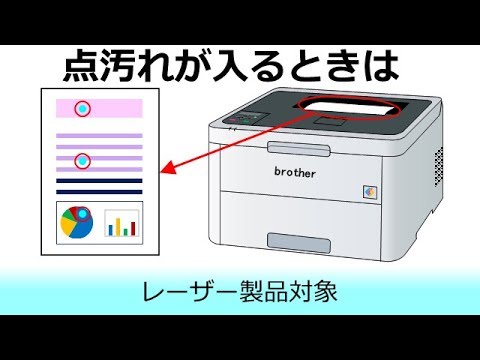
94mm 간격으로 먼지가 들어갈 때의 조치

94mm 간격으로 먼지가 들어갈 때의 조치

94mm 간격으로 먼지가 들어갈 때의 조치

양면 인쇄 및 소책자 인쇄 방법
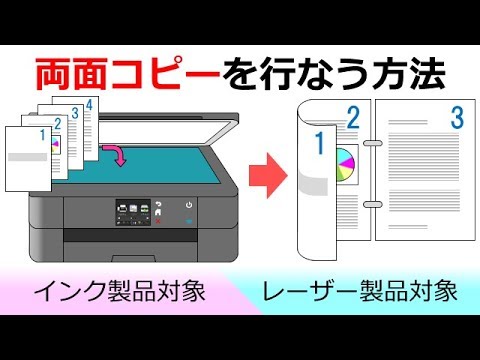
양면 복사를 수행하는 방법
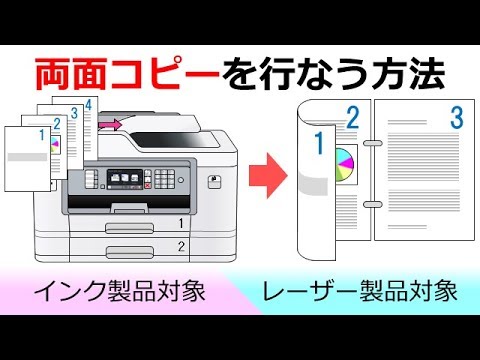
양면 복사를 수행하는 방법
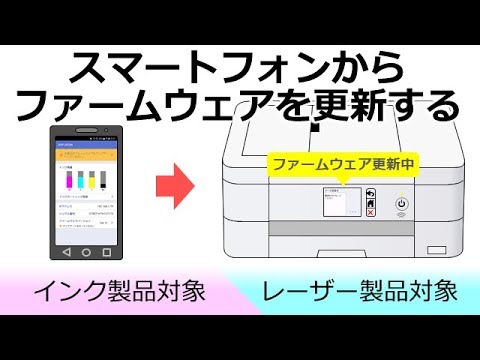
스포츠 보기폰에서 펌웨어 업데이트
스포츠 보기폰 iPrint&Scan에서 펌웨어 업데이트
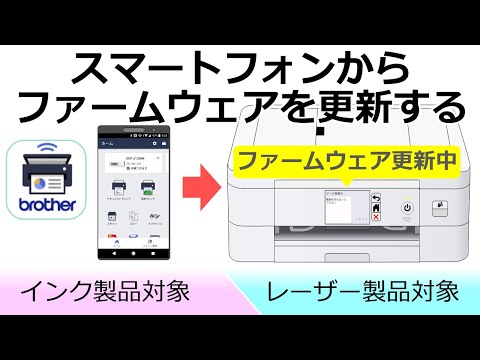
스포츠 보기폰의 MobileConnect에서 펌웨어 업데이트
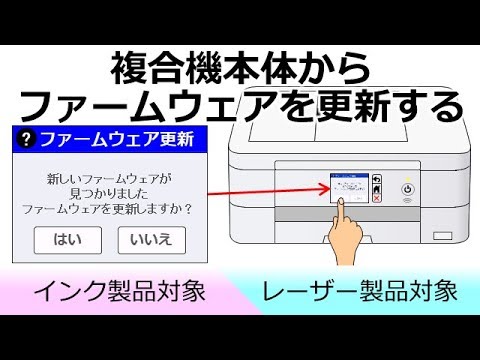
복합기 본체에서 펌웨어 업데이트
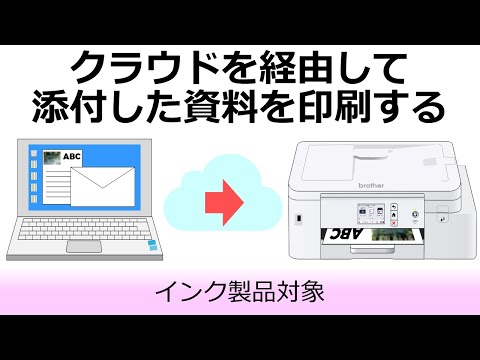
메일에 첨부된 파일을 클라우드를 통해 인쇄(이메일 인쇄)
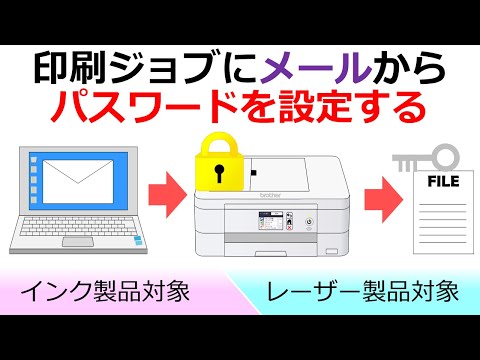
인쇄하려는 파일에 비밀번호 추가
(이메일에서 설정)
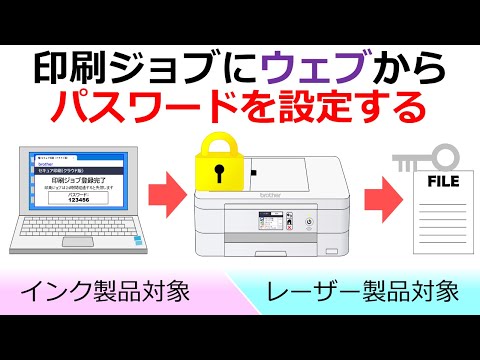
인쇄하려는 파일에 비밀번호 추가
(웹 페이지에서 설정)
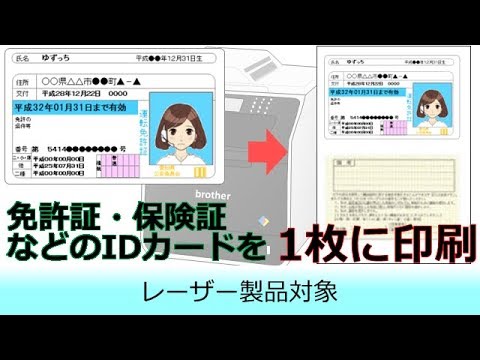
ID 카드의 양면을 같은 면에 복사
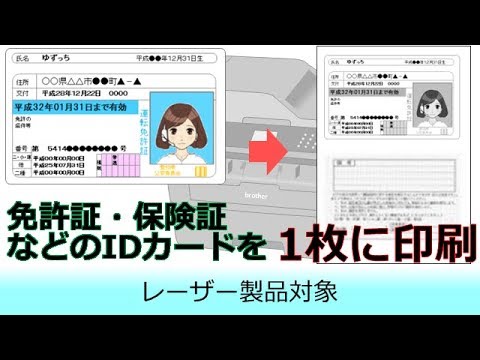
ID 카드의 양면을 같은 면에 복사

ID 카드의 양면을 같은 면에 복사

ID 카드의 양면을 같은 면에 복사
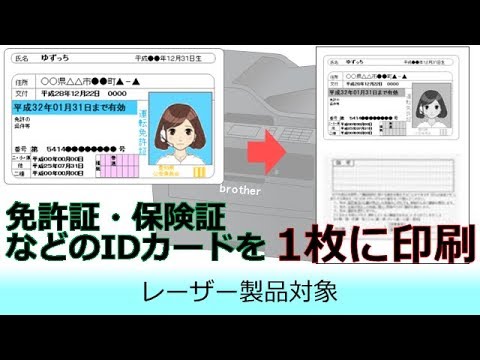
ID 카드의 양면을 같은 면에 복사
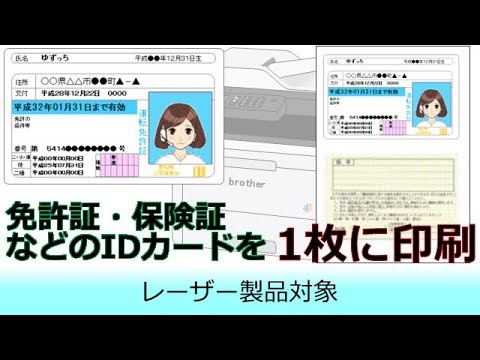
ID 카드의 양면을 같은 면에 복사

ID 카드의 양면을 같은 면에 복사
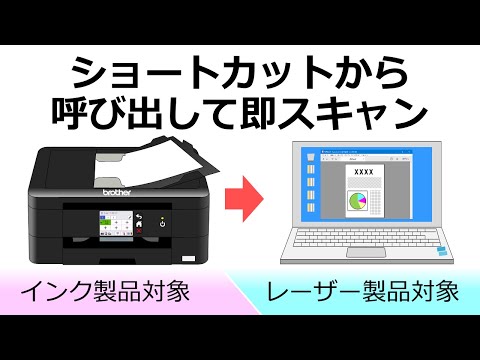
바로 가기 등록
전화 후 즉시 스캔 시작
바로 가기 등록
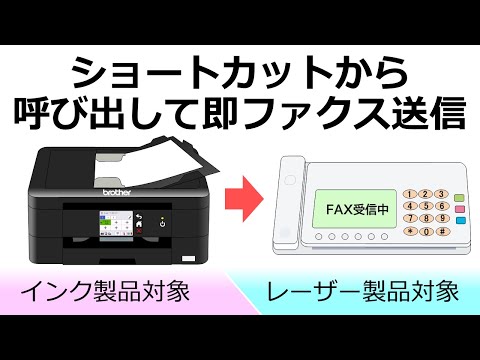
전화 후 즉시 팩스 보내기
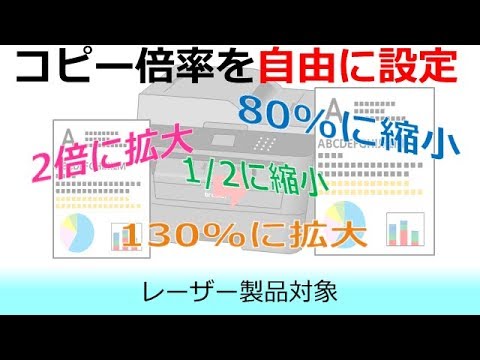
배율을 자유롭게 변경하여 확대/축소 복사
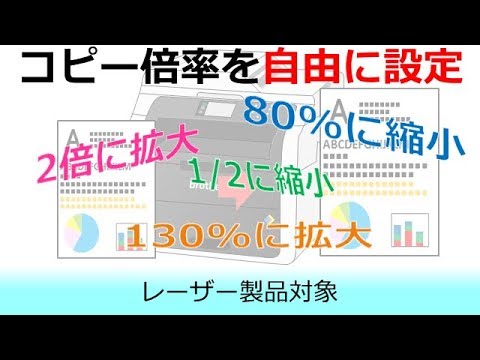
배율을 자유롭게 변경하여 확대/축소 복사
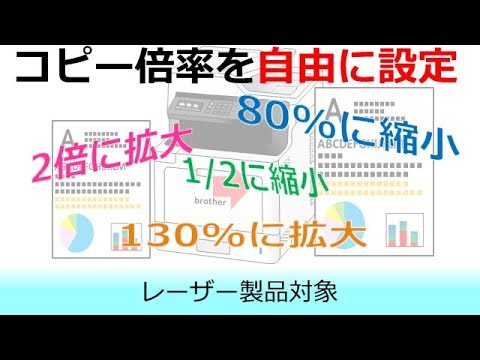
배율을 자유롭게 변경하여 확대/축소 복사하기
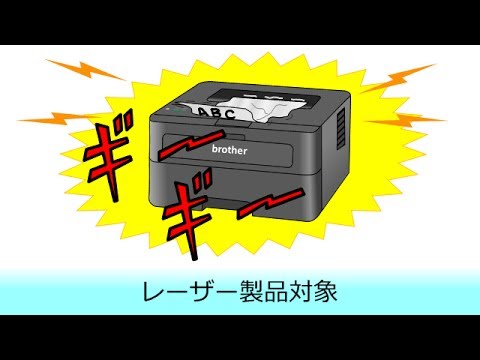
용지가 걸렸을 때
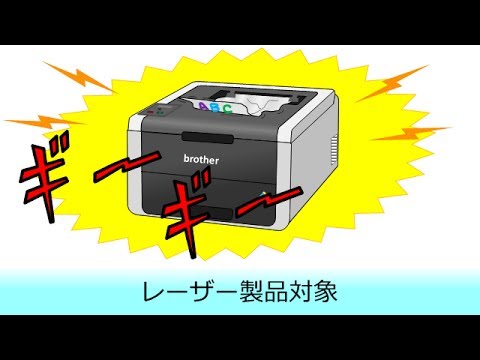
용지가 걸렸을 때

종이가 걸렸을 때
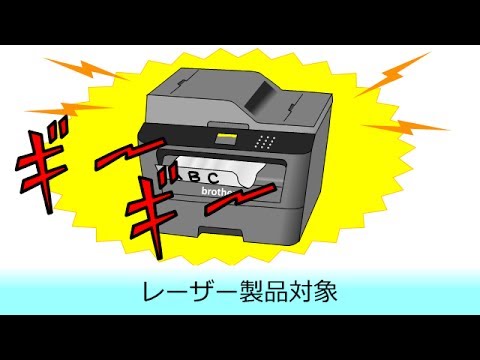
용지가 걸렸을 때

종이가 걸렸을 때
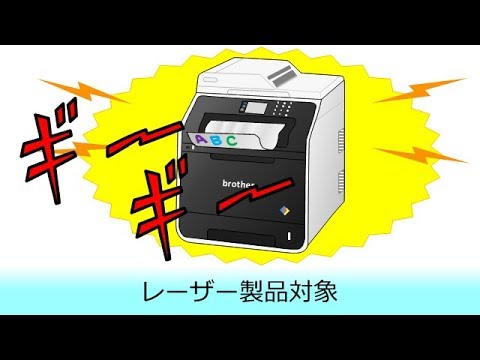
용지가 걸렸을 때
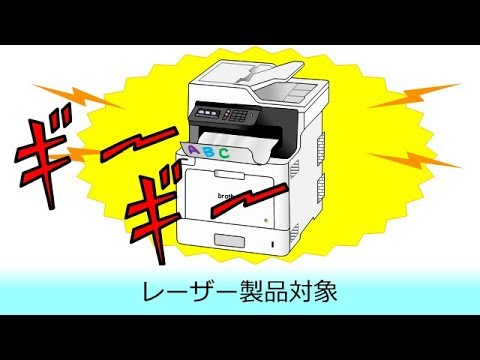
종이가 걸렸을 때

종이가 걸렸을 때

트레이를 넣을 때의 주의 사항
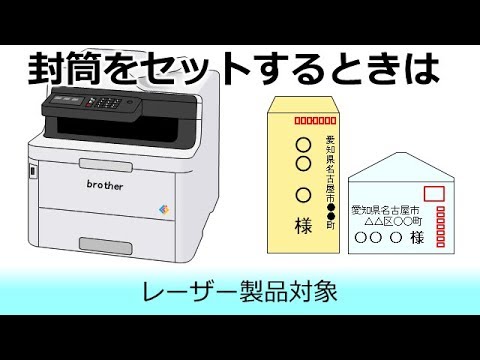
봉투를 넣을 때
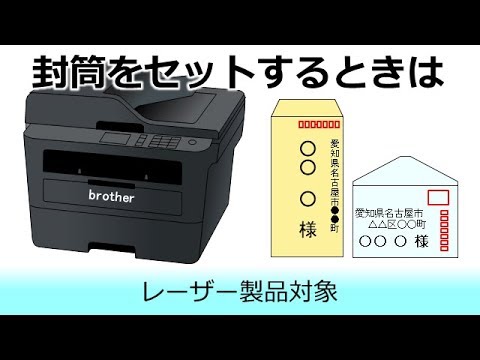
봉투를 넣을 때

여러 개의 문서를 스캔하여 하나의 PDF 파일에 저장하려면
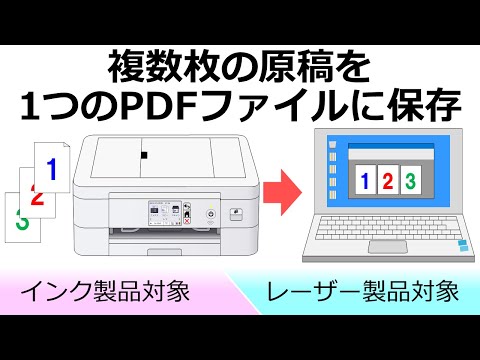
스캔한 여러 장의 문서를 하나의 PDF 파일로 저장
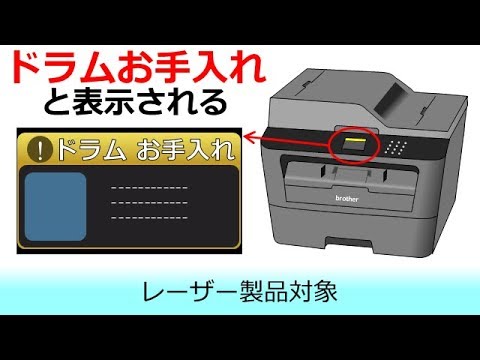
드럼 관리로 표시되면
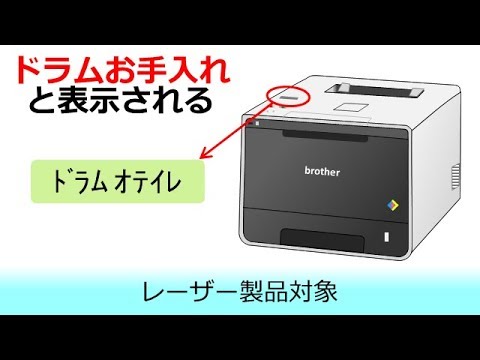
드럼 관리로 표시되면
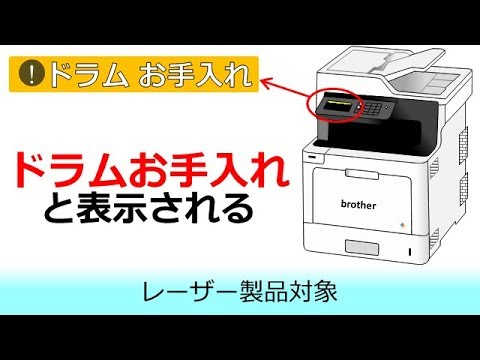
드럼 관리로 표시되면
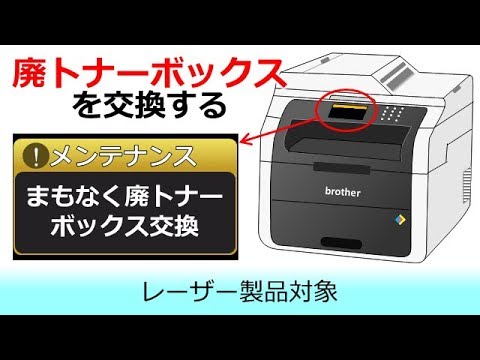
폐토너함 교체 방법
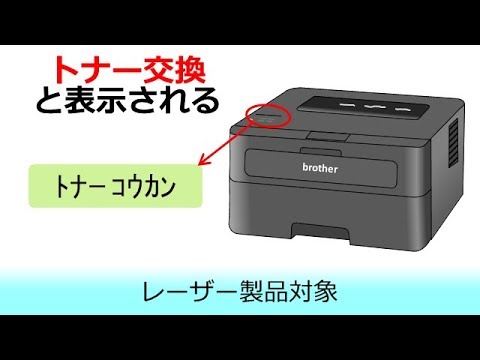
'토너 교환'이 표시되면
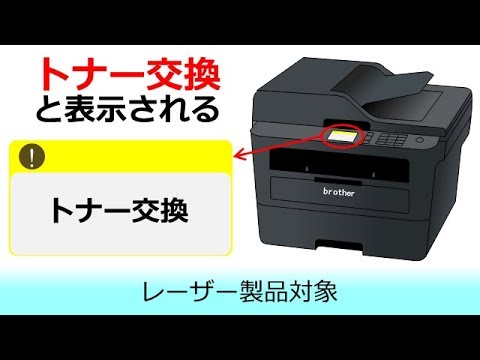
'토너 교환'이 표시되면
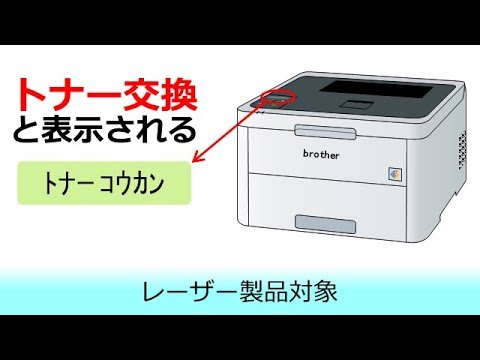
'토너 교환'이 표시되면
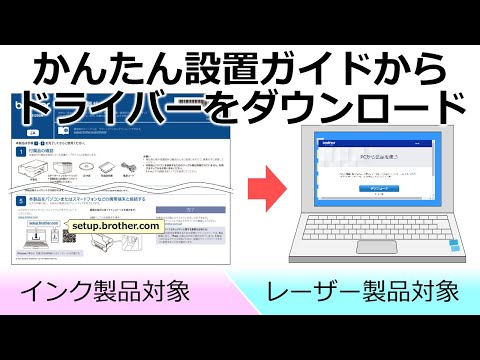
간편 설치 가이드에 기재된 URL에서 드라이버 다운로드
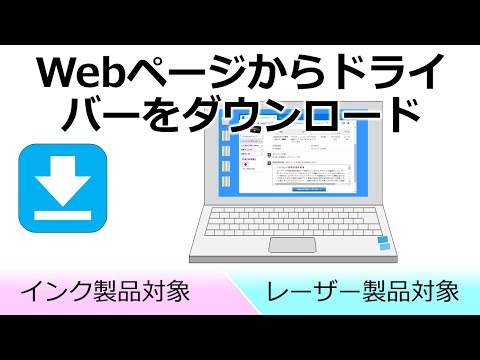
웹 페이지에서 드라이버를 다운로드하는 방법(Windows)
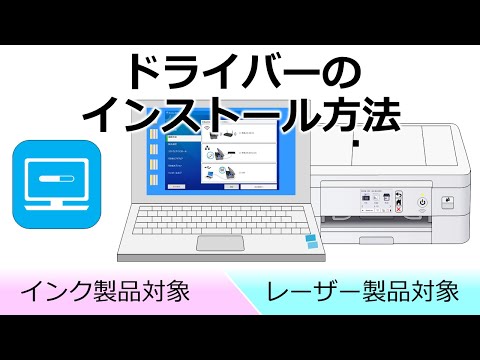
드라이버 설치 방법(Windows)
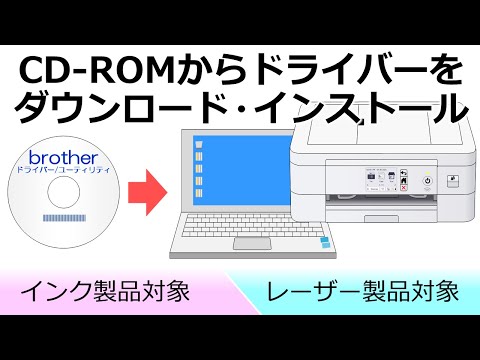
CD-ROM에서 드라이버를 설치하는 방법
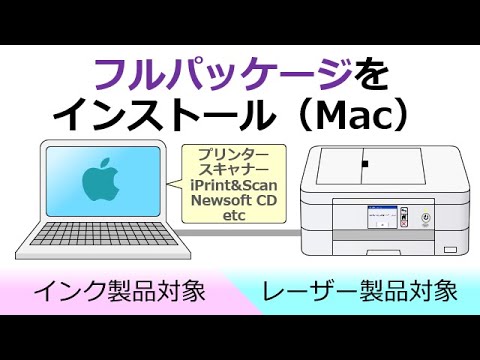
전체 패키지(권장) 드라이버 설치(Mac)
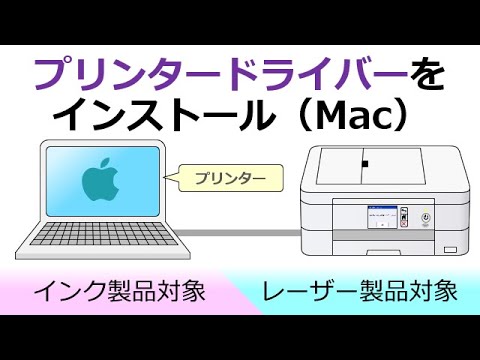
프린터 드라이버 설치(Mac)
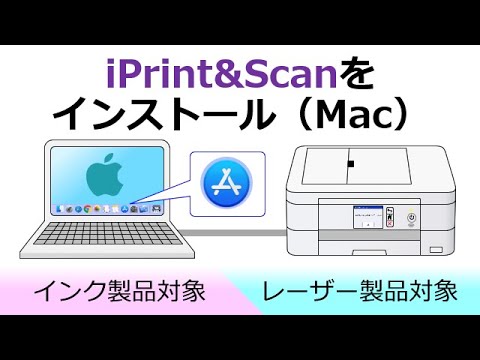
iPrint&Scan 설치(Mac)
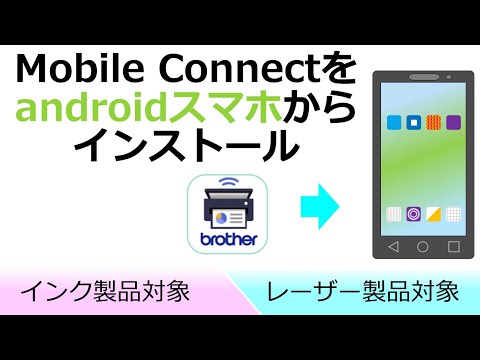
Brother MobileConnect 설치(Android편)
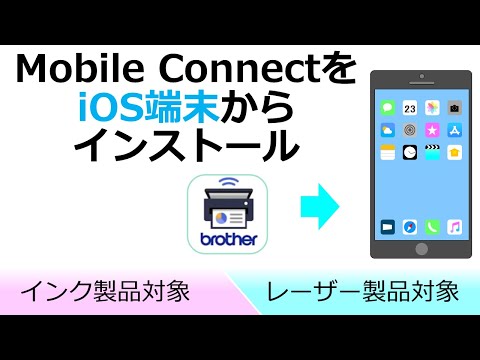
Brother MobileConnect 설치(iOS편)
Brother iPrint&Scan 설치(iOS편)
Brother iPrint&Scan 설치(Android편)
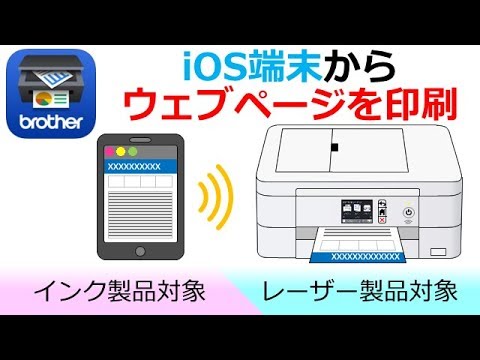
스마트폰에서 웹페이지 인쇄(iOS편)
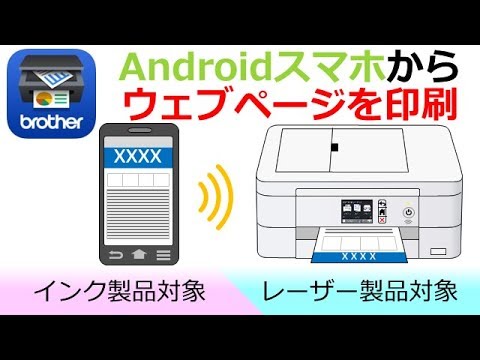
스마트폰에서 웹페이지 인쇄(Android편)
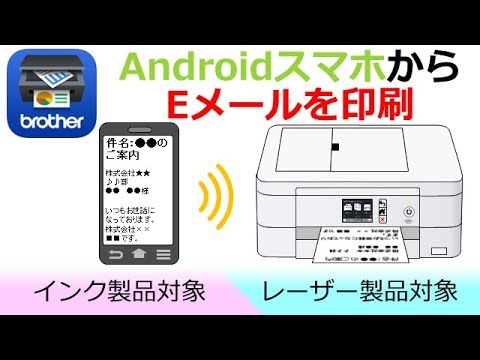
스마트폰에서 이메일 인쇄(Android편)
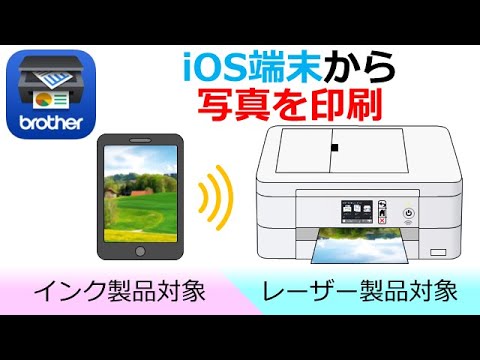
스마트폰에서 사진 인쇄(iOS편)
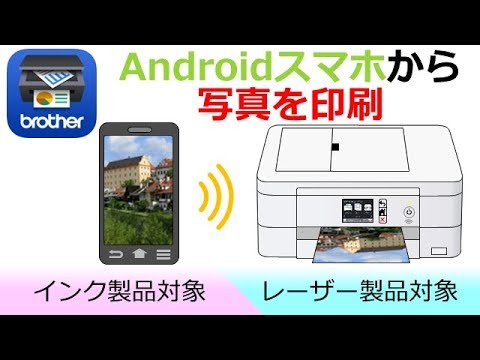
스마트폰에서 사진 인쇄(Android편)

스포츠 보기폰에서 사진 스캔(iOS편)
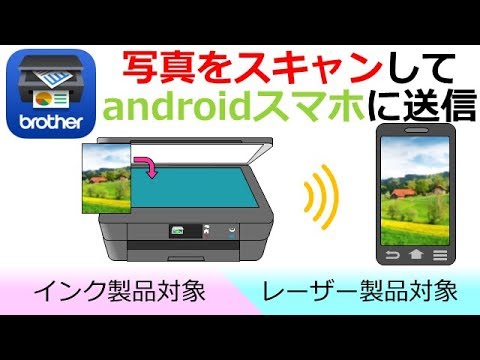
스포츠 보기폰에서 사진 스캔(Android편)
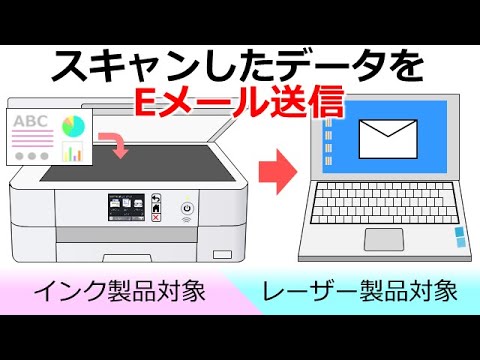
스캔한 데이터를 이메일로 보내기
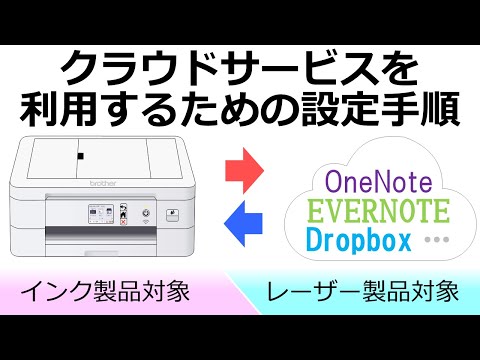
클라우드 서비스를 이용하기 위한 설정 방법
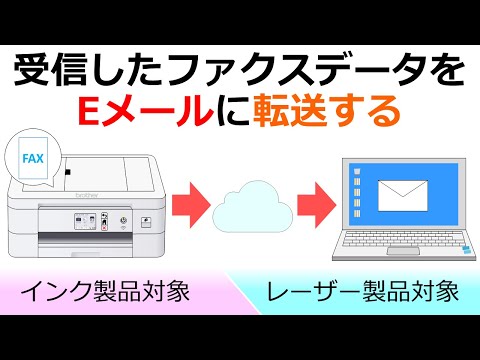
받은 팩스를 이메일로 확인
(팩스 이메일 전송)
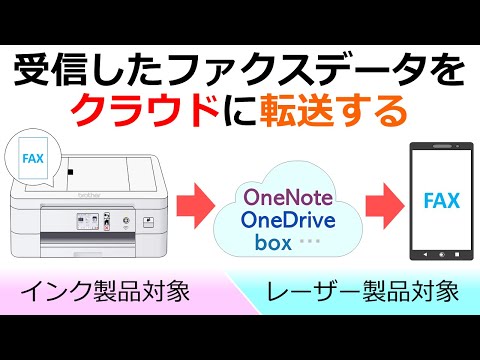
받은 팩스를 클라우드에서 확인
(팩스 클라우드 전송)
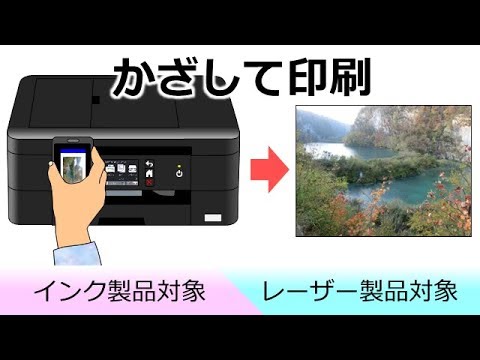
스마트폰을 들고 인쇄(NFC)
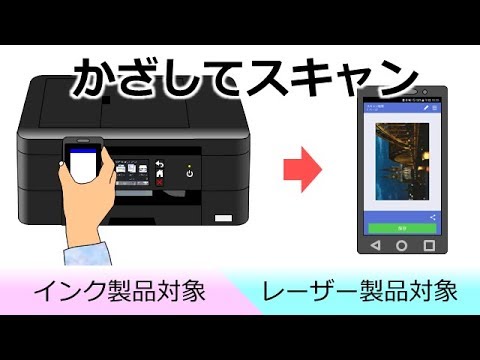
스포츠 보기폰을 들고 스캔(NFC)
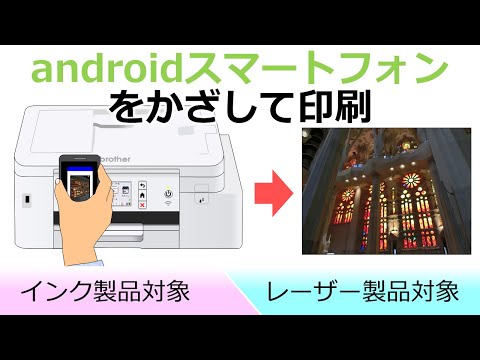
Android 스마트폰을 들고 인쇄(NFC)
※동영상이 표시되지 않는 경우는, 소개하는 동영상이 없는지, 사용하시는 제품에 대응하고 있지 않습니다.
- 스포츠 토토_토토 사이트 추천 가이드
- 스포츠 베트맨
- 해외 스포츠
- 스포츠 토토 배당률 보기
- 지원 동영상 (레이저 프린터 / 복합기)
- 지원 동영상 (기능 소개)